
VideoAny AI
gpt image 2.5: Offizieller Status, noch nicht auf VideoAny verfügbar
OpenAI hat gpt image 2.5 am 8. September 2026 veröffentlicht. Die API-Namen auf dieser Seite lauten GPT-Image-2.5 Flare und GPT-Image-2.5 Sunburst. VideoAny hat sie noch nicht integriert. Die unten angezeigte Workbench ist das aktive Bildtool, kein gpt image 2.5 Generator.





Welche Entscheidungen in einer gpt image 2.5 Überarbeitungssitzung sorgen dafür, dass die Quelle nutzbar bleibt?
Bei einer gpt image 2.5 Überarbeitung wählst du nach wie vor Modell, Seitenverhältnis und Auflösung, wenn das Modell dies unterstützt. Diese Auswahlmöglichkeiten befinden sich neben der Referenz und den Notizen zu beibehaltenden und zu ändernden Elementen. Die unten stehenden Logos entsprechen der aktuellen Liste der Bildmodelle in dieser Workbench.
01
Wählen Sie das passende Modell für die Art der gewünschten Überarbeitung
Für eine fotografische Vorlage eignet sich oft ein Modell, das den fotografischen Stil beibehält. Für eine Skizze wählen Sie besser ein Modell, das Linien und Farbverläufe beibehält. Ein Wechsel des Modells kann beeinflussen, wie viel von der Referenz erhalten bleibt, und es kann die angezeigten Kreditkosten ändern. Prüfen Sie beide Punkte, bevor Sie generieren.
02
Behalten Sie das Seitenverhältnis passend zur Vorlage oder zum Verwendungszweck bei
Wenn Sie den gleichen Zuschnitt wie die hochgeladene Datei benötigen, passen Sie das Seitenverhältnis entsprechend an, sodass der Generator nicht gezwungen ist, Ränder zu erfinden. Wenn das Ziel ein Story-Frame oder ein Banner ist, geben Sie dies an und akzeptieren Sie, dass die Vorlage neu zugeschnitten wird. Eine Abweichung kann Produkte verzerren oder zusätzliche Möbel erfinden.
03
Behandeln Sie die Auflösung als Überprüfungsoption, nicht als Garantie für originalgetreue Qualität
Wenn das ausgewählte Modell eine Auflösungsauswahl bietet, wählen Sie die Größe, die Sie benötigen, um Nähte, Text und Kanten zu prüfen. Eine größere Größe macht Fehler einfacher erkennbar; sie übernimmt die Pixel der Vorlage nicht 1:1. Prüfen Sie die angezeigten Kreditkosten erneut, nachdem Sie diese Option geändert haben.
Was kann sich ändern, wenn du einen gpt image 2.5 Überarbeitungsdurchlauf aus einer Referenz startest?
Bei einer gpt image 2.5 Überarbeitung gibt eine Quelldatei dem Generator eine Grundlage, an der er sich orientieren kann. Du entscheidest nach wie vor, was unbedingt beibehalten werden muss, was angepasst werden darf und wie stark das neue Standbild von der Quelle abweichen darf. Die unten stehenden Bilder sind beispielhafte Quellen, keine Vorher-Nachher-Nachweise für die daneben stehenden Hinweise.
01
Wählen Sie eine Referenz, die bereits die richtige Struktur hat
Wählen Sie ein Bild, bei dem Motiv, Kamerahöhe und Hauptmassen bereits passen. Eine scharfe Produktverpackung, ein Raumfoto mit deutlichem Fluchtpunkt oder eine Strichzeichnung mit lesbaren Formen funktionieren alle besser als eine überladene Collage. Wenn die Struktur der Vorlage nicht stimmt, schneiden Sie sie zu oder nehmen Sie sie neu auf, bevor Sie fortfahren.
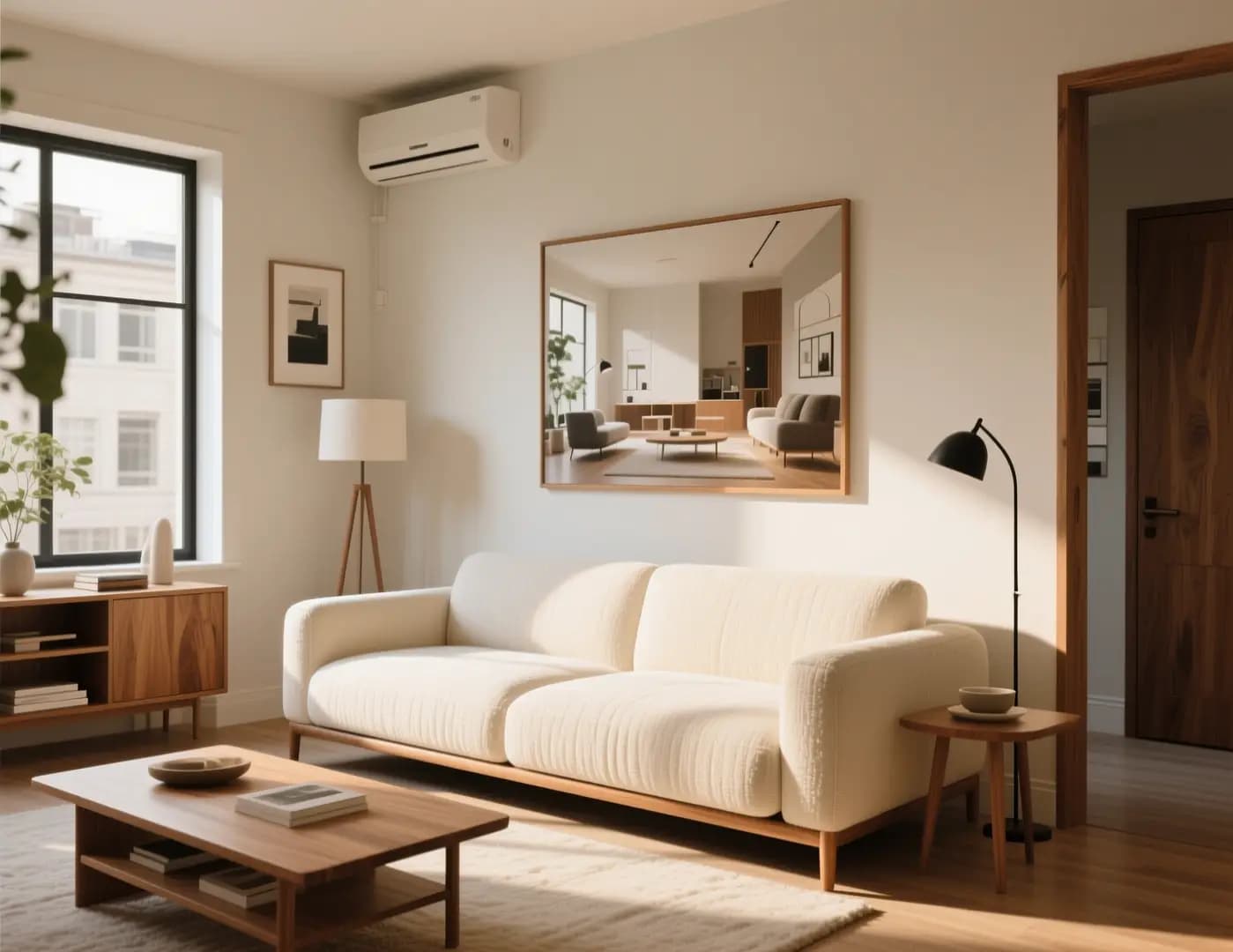
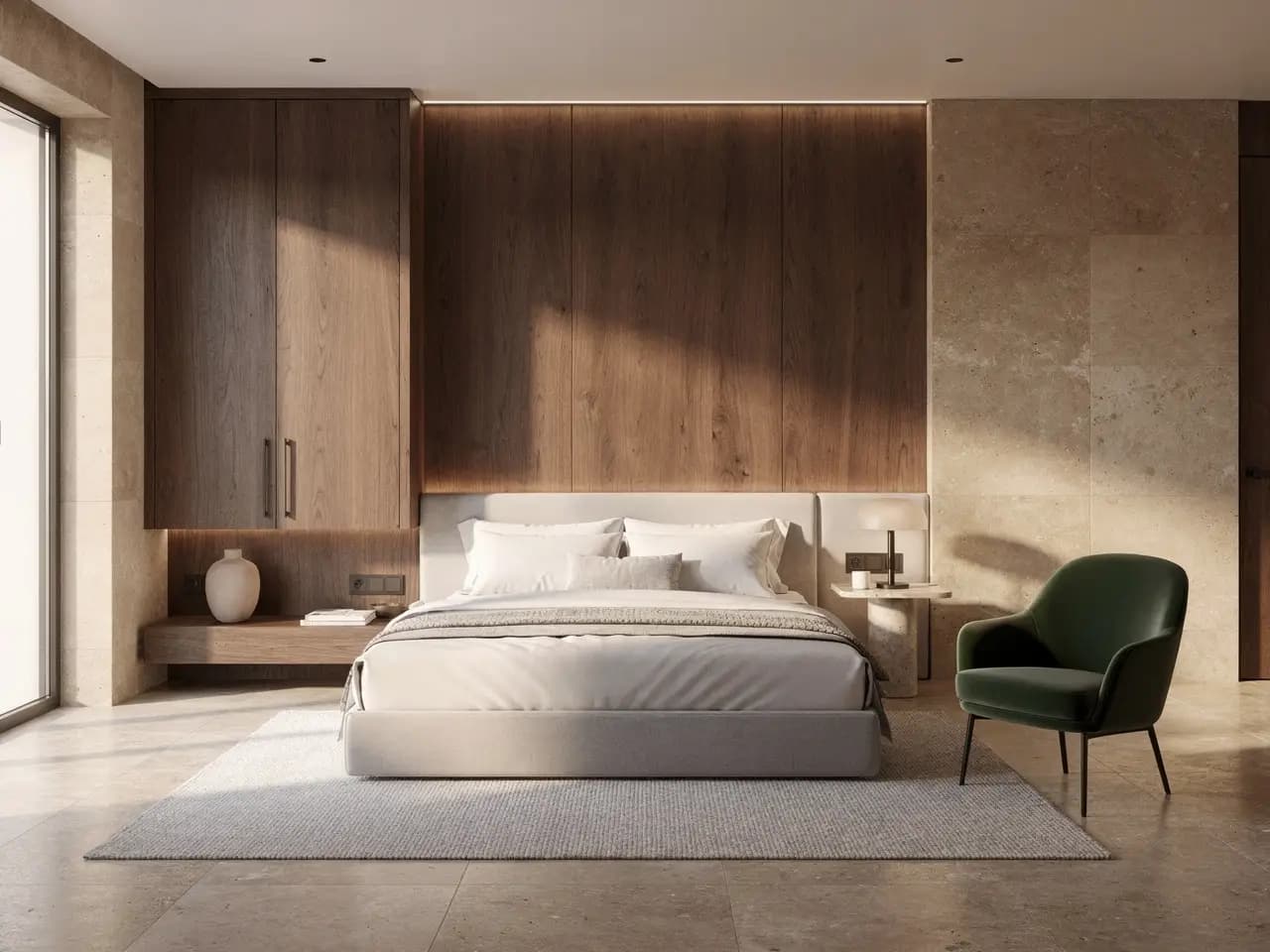
Behalten Sie die Wohnzimmeranordnung, das Sofa, die Pflanzen und die Kamerahöhe aus dem hochgeladenen Foto bei. Ändern Sie nur die Beleuchtung: Kühleres bewölktes Fensterlicht, etwas tiefere Schatten unter dem Couchtisch, gleiche Möbel, keine zusätzlichen Fenster oder Stühle.Öffne die gpt image 2.5 Workbench
02
Geben Sie klar an, was beibehalten werden muss und was geändert werden darf
Schreiben Sie zwei kurze Listen. Beibehalten: Silhouette, Logoposition, Möbelanordnung oder Pose. Ändern: Jahreszeit, Materialien, Farbgebung oder Oberfläche. Wenn Sie beides in einem einzelnen Stimmungssatz kombinieren, versteckt das, warum das Ergebnis von der Vorlage abweicht. Prüfen Sie nach jedem Durchlauf zuerst die Liste der beizubehaltenden Elemente. Wenn ein Punkt von dieser Liste verändert wurde, versuchen Sie es mit einer einfacheren Änderungsliste.
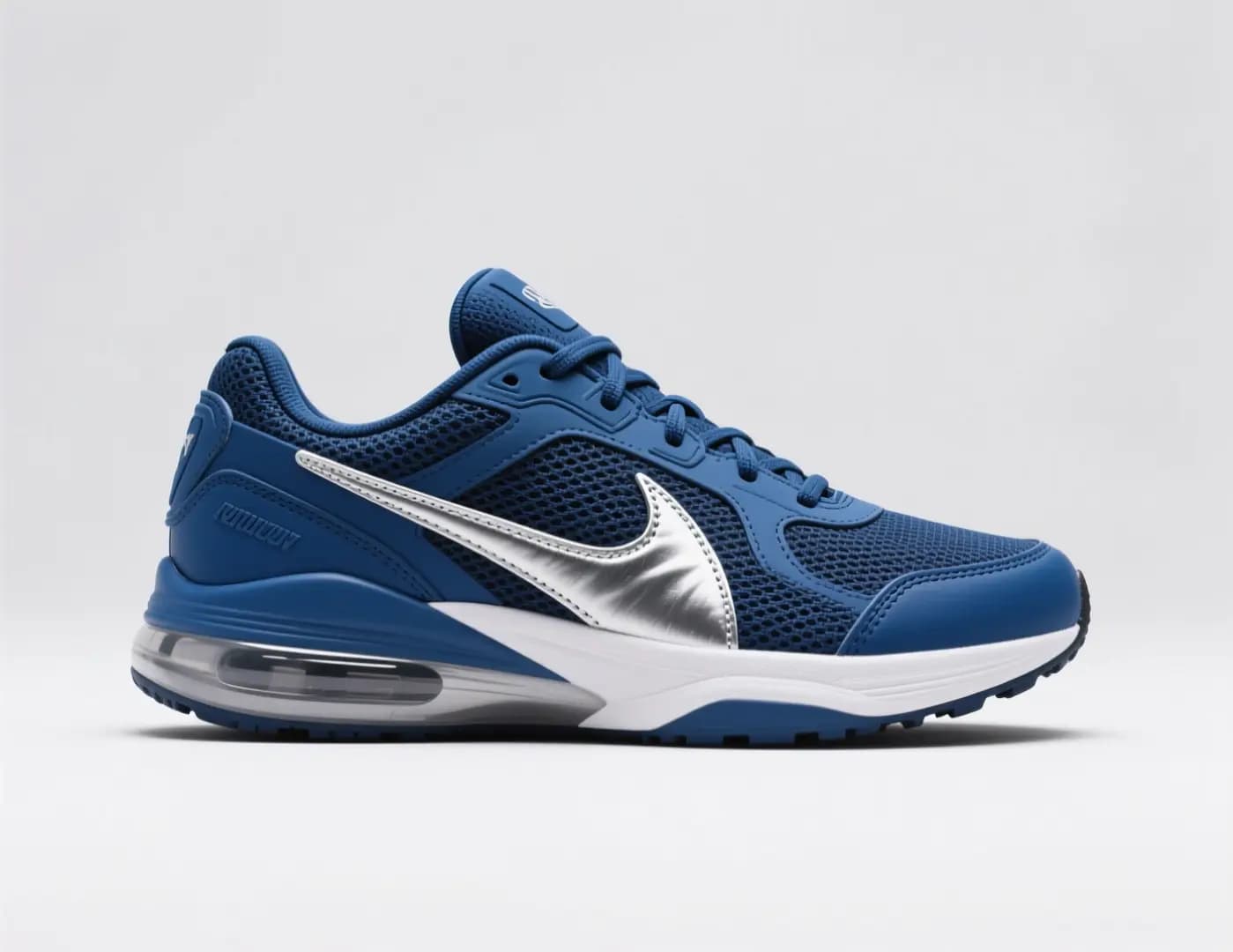
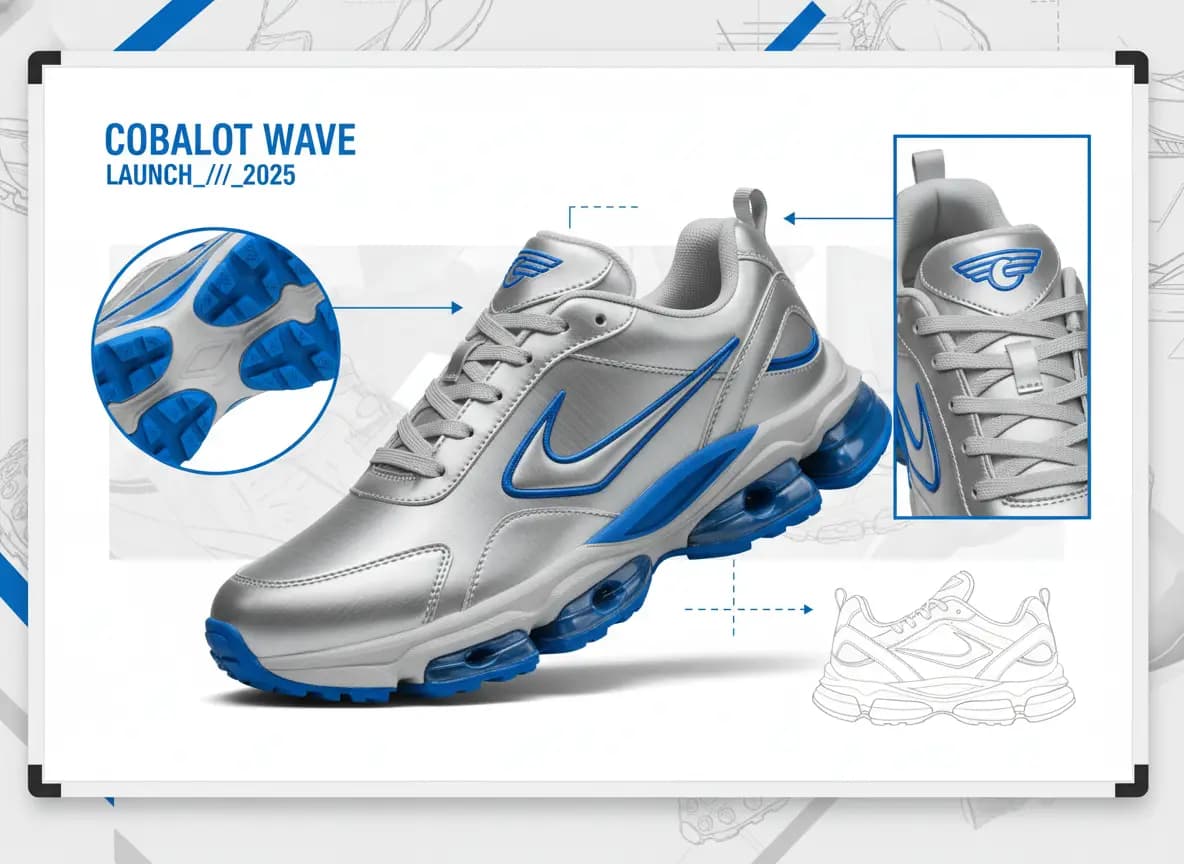
Behalten Sie aus dem hochgeladenen Sneaker-Foto das Last, die Sohlenform, die Nähte und die Dreiviertelansicht bei. Fordern Sie nur eine Änderung der Farbgebung an: Dunkelburgunder Obermaterial, cremefarbene Mittelsohle, keine zusätzlichen Logos, gleicher Katalogzuschnitt.Öffne die gpt image 2.5 Workbench
03
Gestalten Sie einen Entwurf neu oder passen Sie ihn an, ohne von Grund auf neu zu beginnen
Nutzen Sie diesen Vorgehensweg für Produktfotos, die einen neuen Hintergrund benötigen, für Räume, die eine andere Jahreszeit bekommen sollen, oder für Illustrationen, die eine neue Oberfläche brauchen. Sie fragen nach einem ähnlichen Bild, nicht nach einer Neuerfindung des Motivs aus einem Textabsatz. Vergleichen Sie jedes Ergebnis mit der von Ihnen hochgeladenen Datei.
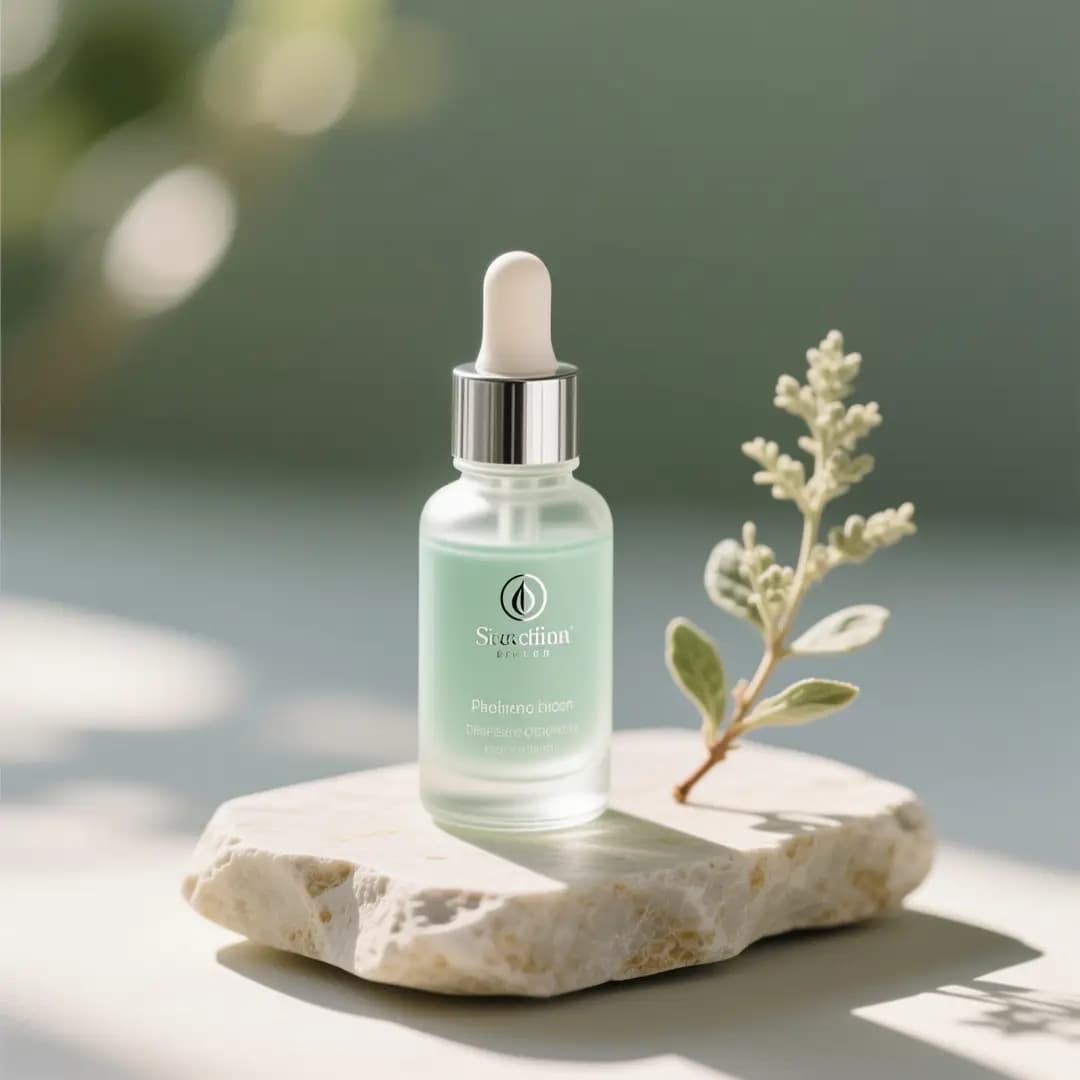
Behalten Sie die Tropfflasche, den Verschluss, die Größe und den vorderen Zuschnitt aus der hochgeladenen Datei bei. Erfinden Sie keine zusätzlichen Beschriftungen auf dem Etikett. Stellen Sie das Arrangement auf kühlen Schiefer mit Fensterlicht von links und einem dezenteren Blumenakzent.Öffne die gpt image 2.5 Workbench
Wann ist eine gpt image 2.5 Überarbeitung hilfreicher als ein Neuanfang?
Verwende eine gpt image 2.5 Überarbeitung, wenn das Objekt, der Raum oder die Zeichnung bereits existiert und du eine ähnliche Version benötigst. Wähle ein Szenario aus, um zu sehen, für welche Art von Quellen dieser Vorgang geeignet ist.
Welche Quelltypen sind für eine gpt image 2.5 Überarbeitung nützlich?
Diese Bilder sind Inspiration aus den Modellseiten-Bibliotheken von VideoAny. Betrachte sie als Beispielquellen, die du für gpt image 2.5 hochladen könntest, nicht als nachgewiesene Vorher-Nachher-Fallstudien.
Beispielreferenzen. Keine bestätigten VideoAny Eingabe/Ausgabe Paare.
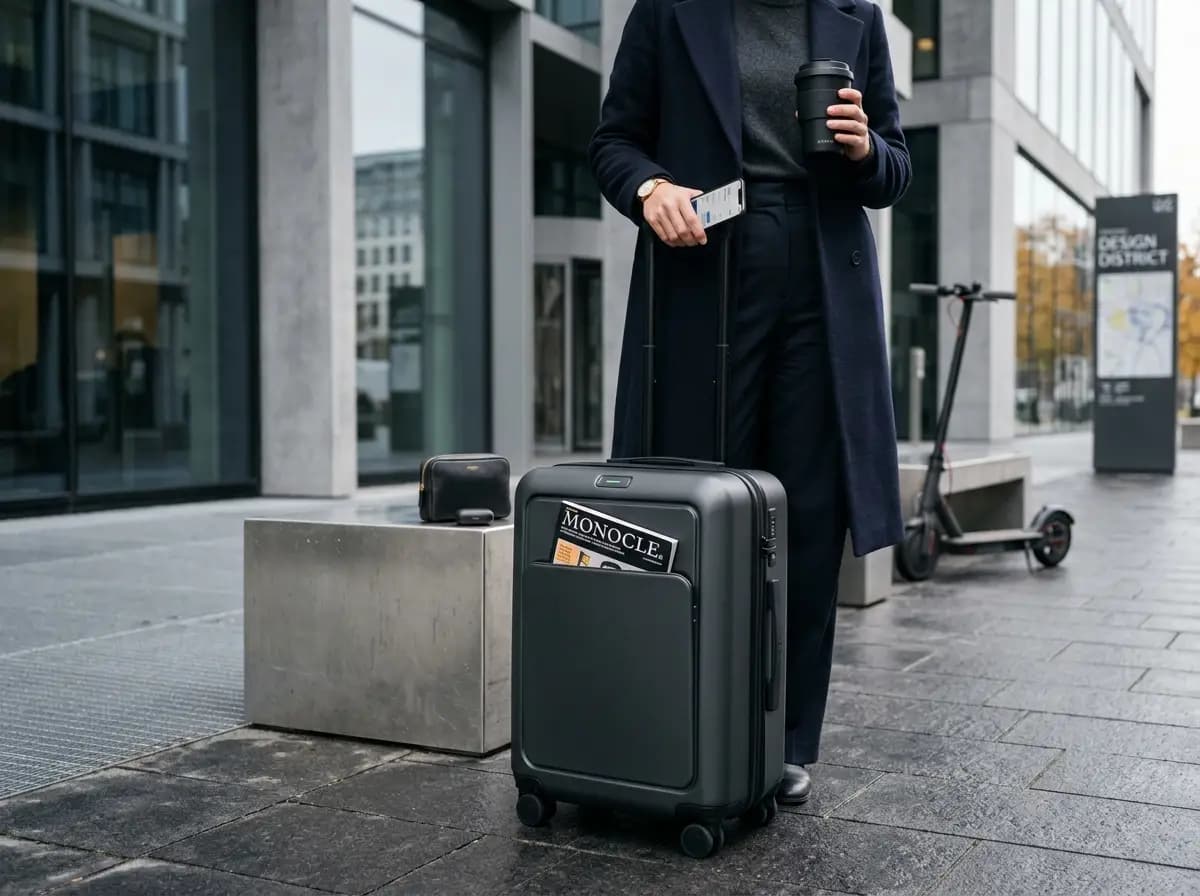
Referenzgesteuerte Verpackung
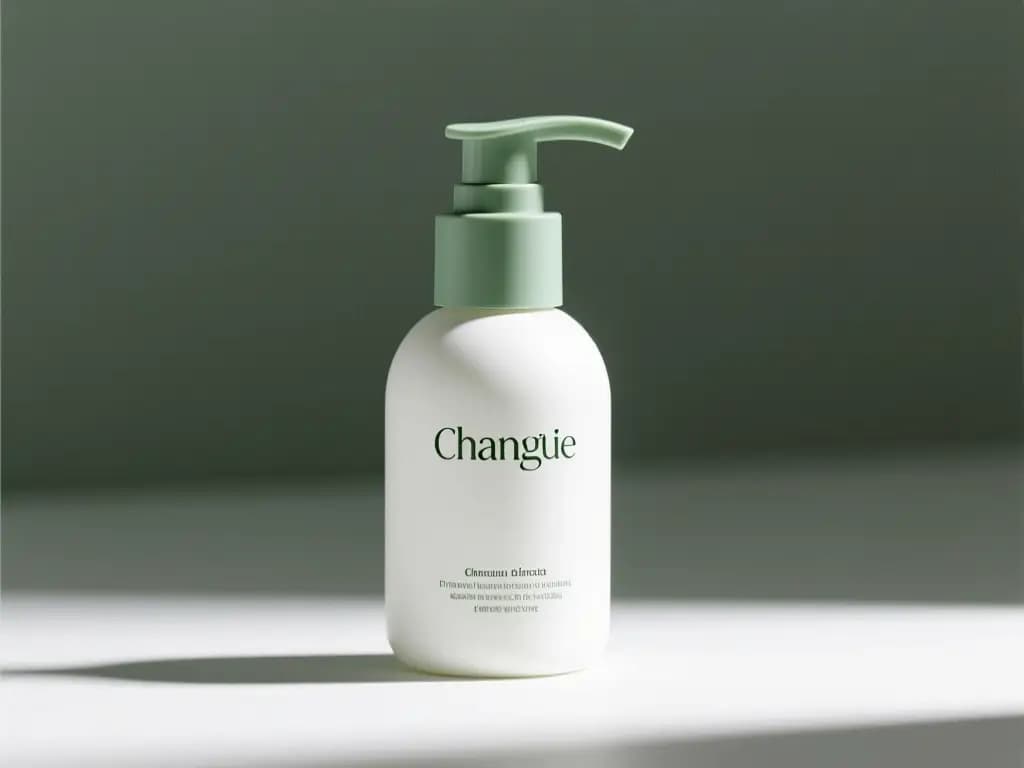
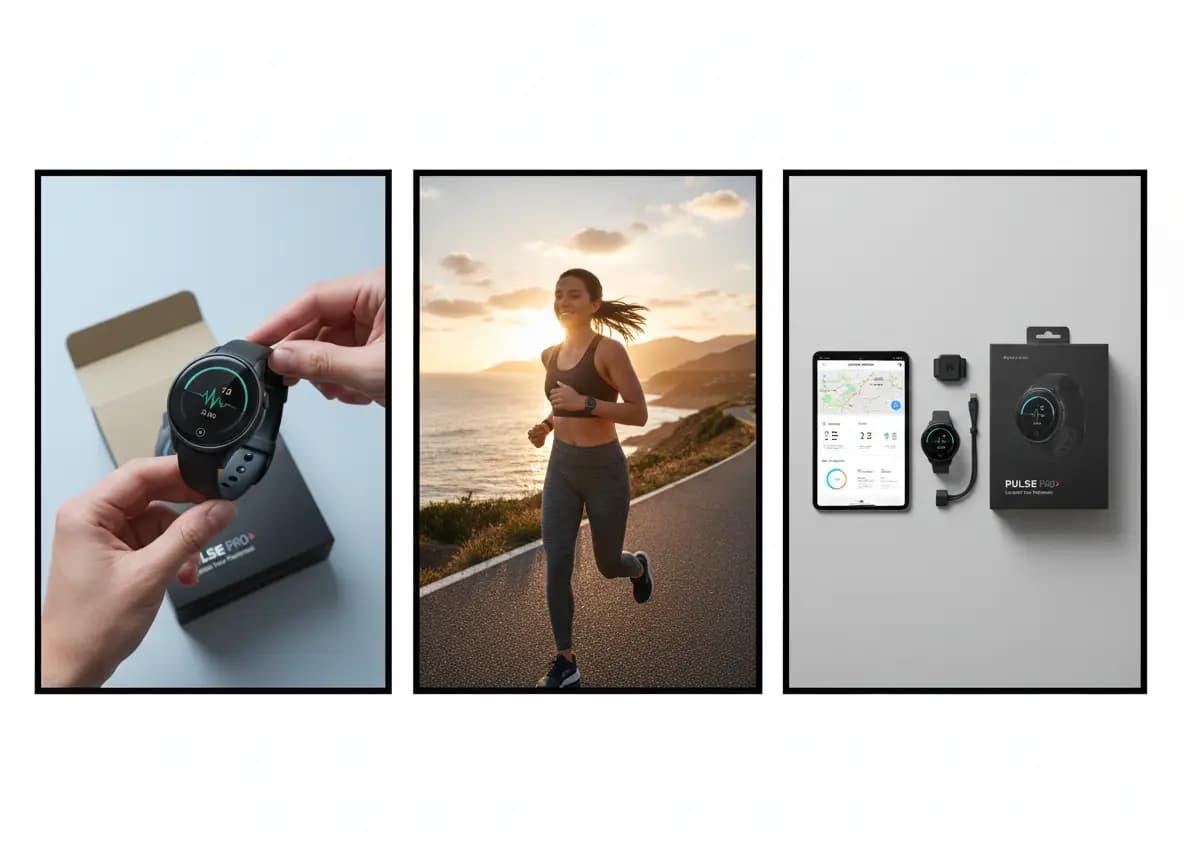
Eine Verpackung, bei der die Etikettposition bereits sichtbar ist, ist eine bessere Vorlage als eine Stimmungscollage. Schneiden Sie das Produkt zu, bevor Sie nach einer neuen Oberfläche oder Jahreszeit fragen.
Beispielvorlage für eine etikettbewusste Verpackungsüberarbeitung.
Lookbook-Frame
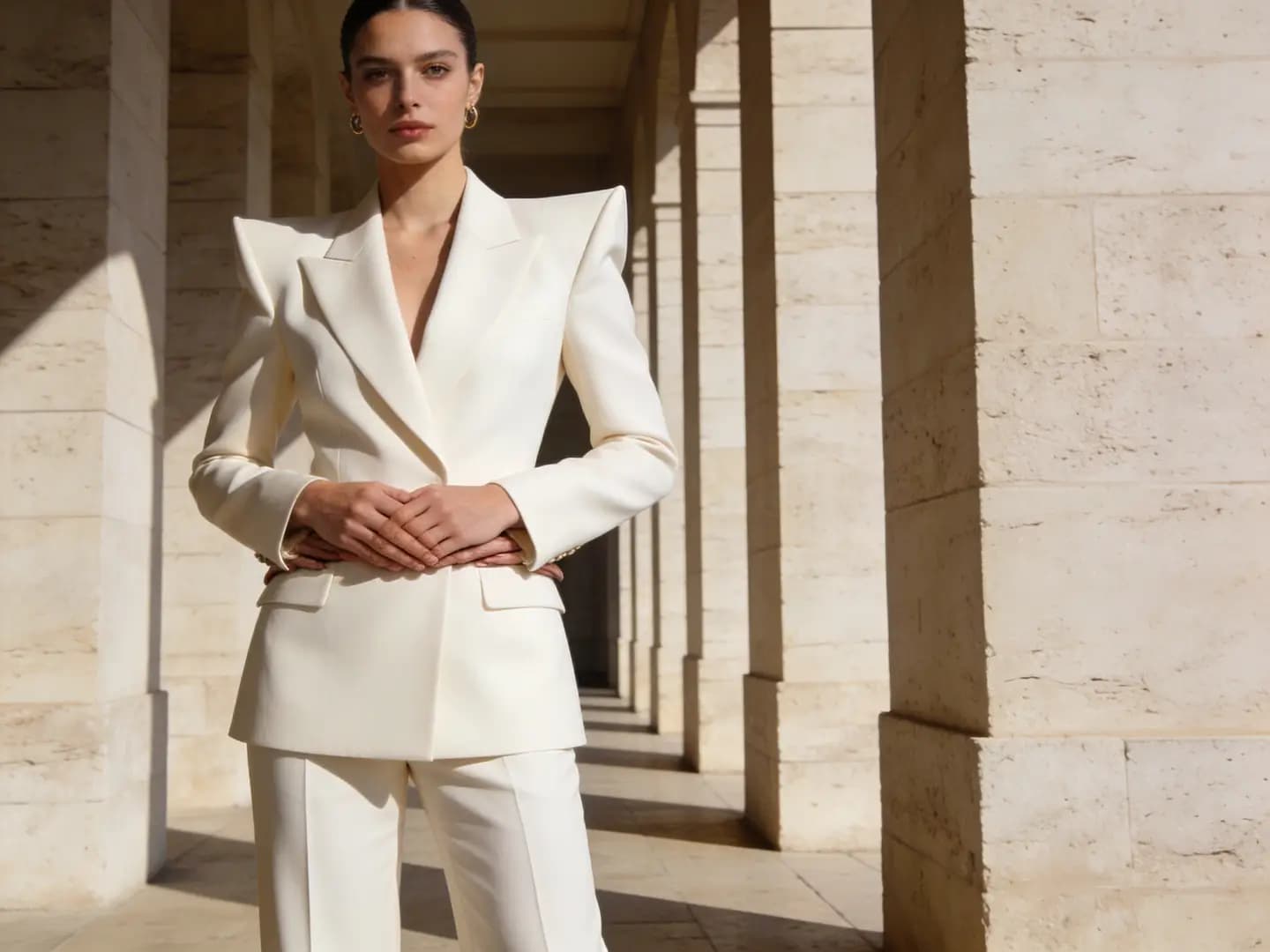
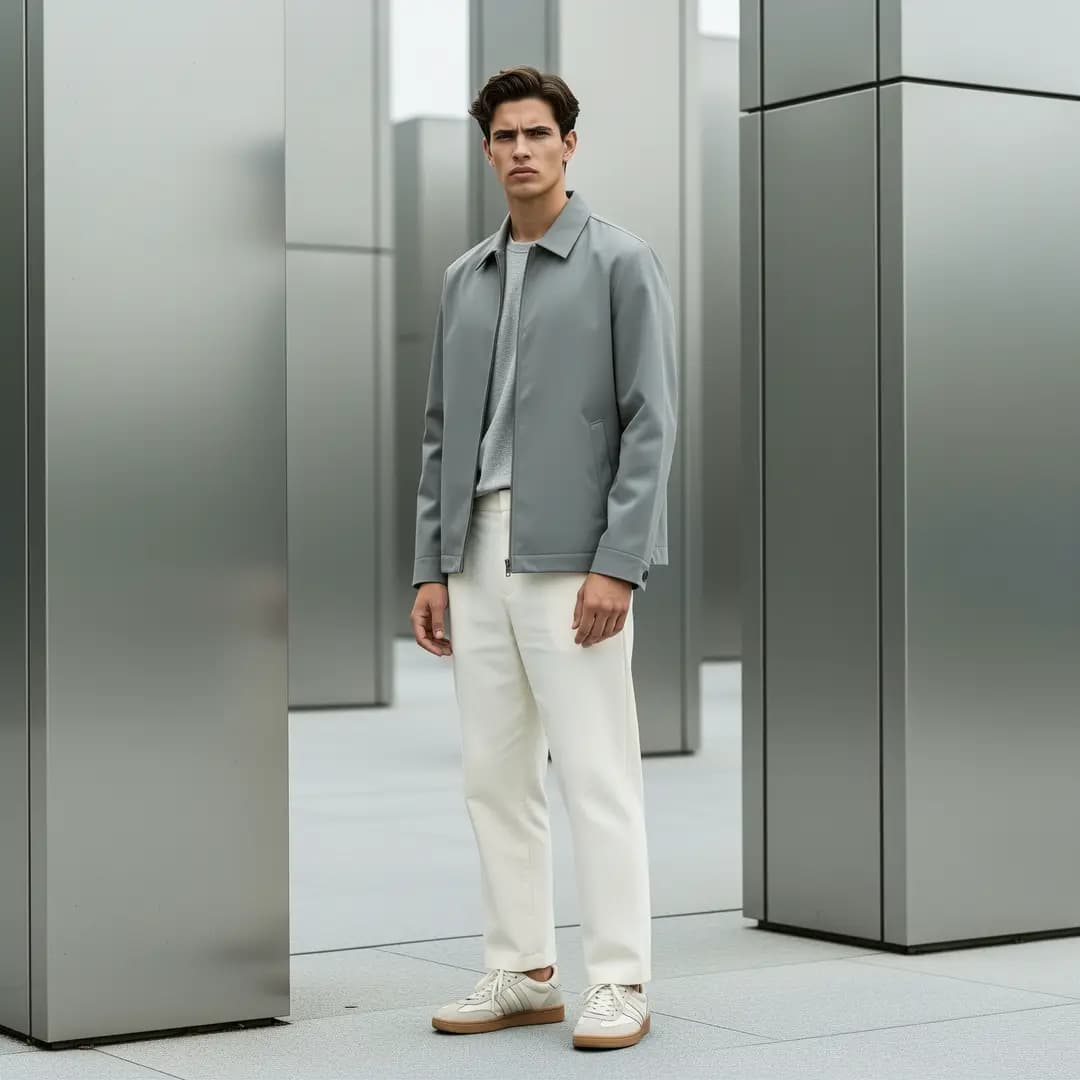
Ein Ganzkörperfoto eines Outfits kann einen neuen Ort bekommen, wenn Sie Pose, Kleidung und Zuschnitt in die Liste der beizubehaltenden Elemente aufnehmen. Zu allgemeine Umgestaltungsformulierungen führen oft zu zusätzlichen Accessoires.
Beispielhafte Lookbook-Vorlage für einen Wechsel von Ort oder Beleuchtung.
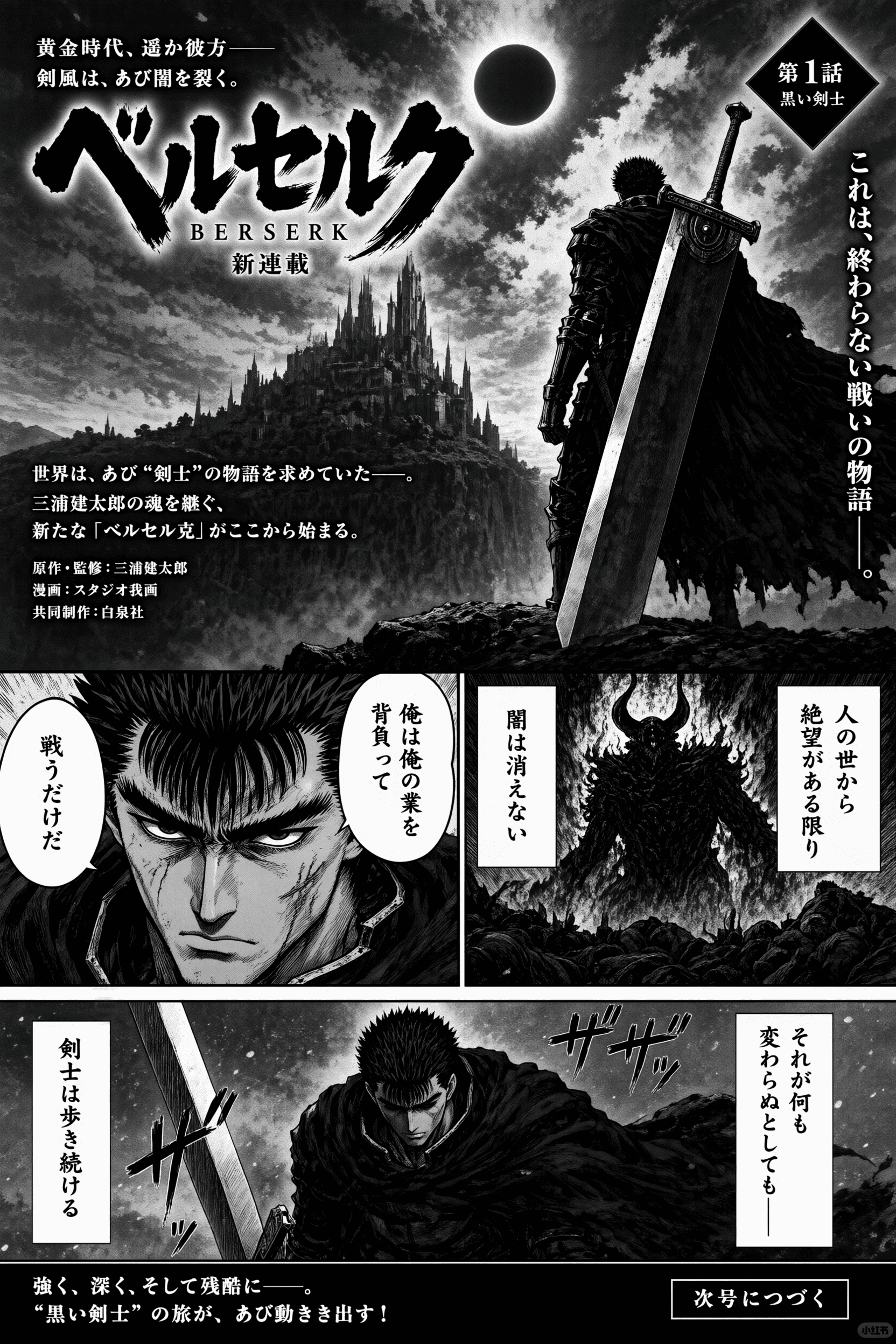
Farbgebungsboard
Ein sauberes Produkt auf einem neutralen Hintergrund lässt sich einfacher umfärben als ein Lifestyle-Zuschnitt mit unruhigen Spiegelungen. Behalten Sie Form und Nähte bei; ändern Sie nur die Farbpalette.
Beispielhaftes Board für Farbgebungstests ausgehend von einem einzelnen Schuh als Vorlage.
Wie schreibst du Notizen zu beibehaltenden und zu ändernden Elementen für eine gpt image 2.5 Überarbeitung?
Nenne Objekte, die du zählen kannst. Eine einzelne Änderung der Umgebung oder des Finishs reicht für einen Wiederholungsversuch mit gpt image 2.5 aus. Es gibt hier keine Maske oder Stärkeregler; Notizen, Modell und Zuschnitt steuern den Vorgang.
01
Schneiden Sie die Quelle auf den Auftrag zu, bevor Sie sie hochladen
Schreibtische, Browser und zusätzliche Produkte werden interpretiert. Eine sauberere Quelle ist die kostengünstigste Kontrolle, die Sie haben. Wenn Sie eine Packaufnahme anpassen, behalten Sie die Lesbarkeit des Etiketts in dem Zuschnitt bei, den Sie senden.
02
Halten Sie die Behalteliste kürzer als die Änderungsliste, die man versucht zu schreiben
Ein langer Änderungsabsatz führt dazu, dass zusätzliche Fenster, Flaschen und Accessoires erscheinen. Schreiben Sie die Behalteliste in Form von Objekten. Schreiben Sie die Änderungsliste als eine einzelne Angabe. Wenn das erste Ergebnis abweicht, kürzen Sie die Änderungsliste, anstatt die gesamte Szene zu beschreiben.
03
Prüfen Sie Quelle und Ergebnis gemeinsam
Prüfen Sie Silhouette, Objektanzahl, Buchstaben und Kamerahöhe. Ein ansprechender Neustil, der eine zweite Flasche erfindet, hat die Behalteliste nicht erfüllt. Legen Sie im Voraus fest, welche Fehler Sie akzeptieren, bevor Sie einen weiteren Durchlauf durchführen.
Arbeitsablauf-Notizen für Ersteller
Arbeitsgewohnheiten für eine referenzierte Überarbeitung, keine Nutzerbewertungen
Diese Notizen beschreiben gängige Methoden, um einen "Behalten und Ändern"-Durchlauf durchzuführen. Sie sind keine Nutzerbewertungen, Wertungen oder Versprechen bezüglich eines spezifischen Ergebnisses.
Beleuchtungsüberarbeitung
Innenraum-Arbeitsablauf
Behalten Sie die Anzahl der Möbel und die Kamerahöhe bei. Ändern Sie nur das Fensterlicht. Wenn ein neuer Stuhl erscheint, war die Änderungsliste zu breit gefasst.
Farbwegüberarbeitung
Produkt-Arbeitsablauf
Behalten Sie Lasche, Naht und Winkel bei. Ändern Sie nur die obere Farbe. Prüfen Sie die Sohle und alle Etikettenbereiche mit dem Upload.
Finish-Überarbeitung
Illustrations-Arbeitsablauf
Behalten Sie Pose und Aufbaulinien bei. Nennen Sie das neue Medium in einem Satz. Überprüfen Sie Hände, Augen und Buchstaben, bevor Sie die Platte akzeptieren.
Was diese Seite für gpt image 2.5 ausführt und was nicht
Diese Antworten trennen die offizielle Ankündigung von gpt image 2.5 von den Modellen, die diese Workbench tatsächlich verarbeiten kann.
Verfügbarkeit auf VideoAny
Diese Seite sendet keine Anfragen an gpt image 2.5, Flare oder Sunburst. Skizzen, Vorlagen und Bildkommentare, die in der OpenAI Ankündigung genannt werden, sind ChatGPT-Funktionen, keine Steuerelemente in dieser Workbench.
Ist gpt image 2.5 in dieser Workbench verfügbar?
+−
Nein. OpenAI hat es am 8. September 2026 angekündigt. VideoAny hat es nicht angebunden. Verwenden Sie ein verfügbares Modell wie GPT Image 2.
Muss ich das gesamte Bild erneut beschreiben?
+−
Nein. Nennen Sie, was beibehalten werden muss und was sich ändern soll. Wenn das erste Ergebnis abweicht, kürzen Sie die Änderungsliste, anstatt die gesamte Szene zu beschreiben.
Wie man beurteilt, ob das Ergebnis nah genug ist
Öffnen Sie die Quelle und das neue Standbild nebeneinander. Prüfen Sie Silhouette, Anzahl der Schlüsselobjekte und alle Buchstaben. Ein ansprechender Neustil, der eine zweite Flasche oder ein neues Fenster erfindet, hat die Behalteliste nicht erfüllt. Legen Sie im Voraus fest, welche Fehler Sie akzeptieren.
Warum hat das neue Standbild Objekte erfunden, die nicht im Foto waren?
+−
Zu allgemeine Formulierungen bei Änderungen oder ein Seitenverhältnis, das nicht zur Quelle passt, können zusätzliche Objekte hervorrufen. Schränken Sie die Änderungsliste ein, passen Sie den Zuschnitt an und versuchen Sie es erneut.
Kann ich einen Bereich sperren und den Rest frei umgestalten?
+−
Dieser Arbeitsablauf bietet keine präzisen Bearbeitungsmasken oder Stärkeregler. Sie steuern über Notizen, Modell, Seitenverhältnis und Auflösung. Verwenden Sie für lokale Retuschen einen dedizierten Editor.
Gutschriften, Limits und sinnvolle nächste Schritte
Das Modell und die Auflösung bei unterstützten Modellen beeinflussen die Gutschriftkosten, die vor der Generierung angezeigt werden. Limits variieren je nach dieser Auswahl. Überprüfen Sie die Zeile jedes Mal, wenn Sie eine Option ändern. Nach einem Standbild, das der Quelle entspricht, können Sie es in eine Bewegung umwandeln.
Sind die Kosten genauso hoch wie bei der Generierung ohne Referenz?
+−
Nicht unbedingt. Die Arbeitsumgebung zeigt die Kosten für das Modell und die Optionen an, die auf diesem Pfad ausgewählt sind. Lesen Sie diesen Wert, anstatt eine Zahl aus einem anderen Tool zu übernehmen.
Was, wenn ich eine neue Idee brauche, die nicht durch die Referenz eingeschränkt werden soll?
+−
Schreiben Sie stattdessen ein Text-to-Image-Briefing. Eine Quelldatei wird das Standbild immer wieder zum Upload hinziehen. Für Bewegung aus der Überarbeitung fahren Sie in Image-to-Video fort.
Wie lädst du eine Referenz hoch und forderst eine Variation per gpt image 2.5 Überarbeitung an?
Arbeite in dieser Reihenfolge: Datei, Notizen, Auswahlen, dann Prüfung. Diese Schritte entsprechen dem Upload-Bereich, dem Prompt-Feld und der Symbolleiste für gpt image 2.5. Das Bild ist ein veranschaulichendes Board, kein aktueller Screenshot.
Schritt 1: Laden Sie eine klare Referenz hoch und schneiden Sie sie auf den Auftrag zu
Öffnen Sie die Arbeitsumgebung und fügen Sie ein einzelnes Standbild hinzu. Schneiden Sie Schreibtische, Browser und zusätzliche Produkte aus, die Sie nicht interpretiert haben möchten. Bestätigen Sie, dass das Motiv den Rahmen ausfüllt. Wenn Sie eine Packaufnahme anpassen, behalten Sie die Lesbarkeit des Etiketts bei. Eine sauberere Quelle ist die kostengünstigste Kontrolle, die Sie haben.
Schritt 2: Schreiben Sie "Behalten und Ändern"-Notizen, dann legen Sie Modell, Seitenverhältnis und Auflösung fest
Geben Sie zuerst die Behalteliste und dann die Änderungsliste ein. Wählen Sie ein verfügbares Modell, das zur Quellfamilie passt. Passen Sie das Seitenverhältnis an den Upload an, es sei denn, das Zielformat unterscheidet sich wirklich. Lesen Sie die angezeigten Gutschriftkosten und alle Limits für diese Kombination, dann generieren Sie.
Schritt 3: Prüfen Sie die Genauigkeit, dann passen Sie nur den Satz an, der fehlgeschlagen ist
Legen Sie das Ergebnis neben den Upload. Prüfen Sie Silhouette, Objektanzahl, Buchstaben und Kamerahöhe. Wenn das Finish falsch ist, aber die Struktur stimmt, ändern Sie nur den Satz zum Medium. Wenn die Struktur gebrochen ist, vereinfachen Sie die Änderungsliste oder schneiden Sie die Quelle neu zu.
Welche Prüfungen der Aufgabenstellung, des Budgets und der Qualität solltest du abschließen, bevor du einen weiteren gpt image 2.5 Überarbeitungsdurchlauf startest?
Schreibe die Liste der beizubehaltenden Elemente, setze ein Limit für Wiederholungsversuche und definiere, welche Übereinstimmung als ausreichend gilt. Lade dann die Referenz auf dieser gpt image 2.5 Seite hoch und generiere mit einem verfügbaren Modell unter diesen Einschränkungen.
Fixieren Sie das Briefing als "behalten und ändern", nicht als Stimmungsvorgabe
Schreiben Sie die Behaltensliste in zählbaren Objekten. Schreiben Sie die Änderungsliste als einen Umwelt- oder Endfakt. Wenn eine der Listen aus einer Ansammlung von Adjektiven besteht, bearbeiten Sie sie vor dem Hochladen. Legen Sie beide Listen neben die Quelldatei. Alle späteren Notizen sollten weiterhin auf diese Zeilen verweisen.
Legen Sie ein Budget für Wiederholungsversuche für diese Datei fest
Legen Sie fest, wie viele Versuche diese Referenz wert ist, bevor Sie sie neu zuschneiden, neu aufnehmen oder neu zeichnen. Lesen Sie die angezeigten Credit-Kosten für das von Ihnen ausgewählte Modell, Seitenverhältnis und die Auflösung ab. Wenn das Wiederholungsbudget aufgebraucht ist, akzeptieren Sie die nächstbeste Übereinstimmung mit der Behaltensliste oder korrigieren Sie die Quelle.
Legen Sie die Genauigkeitsschwelle fest, an der Sie die Prüfung ausrichten
Geben Sie an, ob eine Stimmungsübereinstimmung ausreicht, ob Beschriftungen lesbar bleiben müssen oder ob die Objektanzahl mit der Quelle übereinstimmen muss. Diese Schwelle zeigt Ihnen, wann Sie aufhören können und wann Sie die Arbeit an einen Retuscheur weitergeben. Öffnen Sie die Arbeitsumgebung, sobald diese drei Entscheidungen festgehalten sind.
VideoAny AI
Öffne die gpt image 2.5 Workbench
Schreibe die Liste der beizubehaltenden Elemente, setze ein Limit für Wiederholungsversuche und definiere, welche Übereinstimmung als ausreichend gilt. Lade dann die Referenz auf dieser gpt image 2.5 Seite hoch und generiere mit einem verfügbaren Modell unter diesen Einschränkungen.