
VideoAny AI
مولد GPT Image 2: إعادة كتابة صورة ثابتة من صورة واحدة
مولد GPT Image 2 هذا هو منشطة صورة إلى صورة موجهة بمطالبة. قم بتحميل صورة ثابتة واحدة، اكتب ما يجب أن يبقى وما يمكن تغييره، ثم قم بالتوليد. ليس تقنية نص إلى صورة ولا يقوم بتوليد مقاطع فيديو. هذا المسار يقفل المنشطة على GPT Image 2، المعروض باسم GPT Image 2.0. يقبل GPT Image 2 صورة مرجع واحدة. تظل الدقة عند 1K ولا يزال بإمكانك اختيار نسبة العرض إلى الارتفاع من الأحجام التي تسردها. تظهر تكلفة الأرصدة لـ GPT Image 2 والخيارات المحددة قبل الإرسال.





أي خيارات نموذج واقتصاص تحافظ على صدق عملية مولد GPT Image 2 للصورة المحملة؟
هذا المسار يقفل منشطة الصورة إلى صورة على GPT Image 2. لا يزال بإمكانك اختيار نسبة العرض إلى الارتفاع؛ تظل الدقة عند 1K لهذا النموذج. هذه الخيارات تقع بجانب الصورة الثابتة المحملة وملاحظات الحفظ والتغيير. الشريط أدناه يعيد استخدام شعارات قالب الصورة إلى صورة؛ يتوافق التوفر مع المحدد المقفل، وليس كل الشعارات.
01
احتفظ بتحديد GPT Image 2 لإعادة كتابة مرجعية
يبقى المصدر الفوتوغرافي أو الرسومي في مولد GPT Image 2 هذا على GPT Image 2، المعروض باسم GPT Image 2.0، لذا تظل الصورة المحملة مصدر الموضوع والاقتصاص وارتفاع الكاميرا. لا يضيف هذا المسار نماذج أخرى إلى المحدد. الشعارات الأخرى في الشريط هي عناصر واجهة قالبية. اقرأ تكلفة الأرصدة المعروضة قبل التوليد.
02
طابق نسبة العرض إلى الارتفاع مع الصورة الثابتة المحملة، وليس مع قص لاحق
يسرد GPT Image 2 1:1 و 16:9 و 9:16 و 4:3 و 3:4. إذا كنت بحاجة إلى نفس إطار الصورة، قم بمطابقة هذه النسبة حتى لا يضطر المولد لابتكار حواف أو أرضية أو كائنات إضافية. إذا كانت الوجهة إطار قصة أو لافتة، اذكر ذلك واقبل أن المصدر سيتم إعادة تأطيره. يمكن أن يؤدي عدم التطابق إلى تمدد المنتج أو اقتصاص الملصق. إعداد النسبة ليس بديلاً عن تحميل الصورة.
03
عامل الدقة كخيار مراجعة على GPT Image 2
في مولد GPT Image 2 هذا، تظل الدقة عند 1K. أعد فحص تكلفة الأرصدة المعروضة بعد تغيير النسبة. 1K هي حقيقة مراجعة وميزانية لهذا النموذج، وليس ادعاءً بأن GPT Image 2 سيقفل المصدر بكسل لكل بكسل.
ماذا يمكن لمولد GPT Image 2 تغييره عند تحميل صورة ثابتة واحدة؟
لا يزال مولد GPT Image 2 في هذا المسار يحتاج إلى صورة مرجع واحدة. أنت تقرر أي أجزاء من الموضوع يجب أن تظل، أي ملاحظات خلفية أو لون أو إضاءة يمكن تغييرها، ومدى الانحراف المسموح به للصورة الثابتة الجديدة. الصور أدناه هي صور ثابتة نموذجية لقالب الصورة إلى صورة للتوضيح، وليست دليلاً على التعديل قبل وبعد لـ GPT Image 2، ولا أزواج إدخال/إخراج موثقة.
01
اختر مرجعاً يحتوي بالفعل على الوضعية وارتفاع الكاميرا
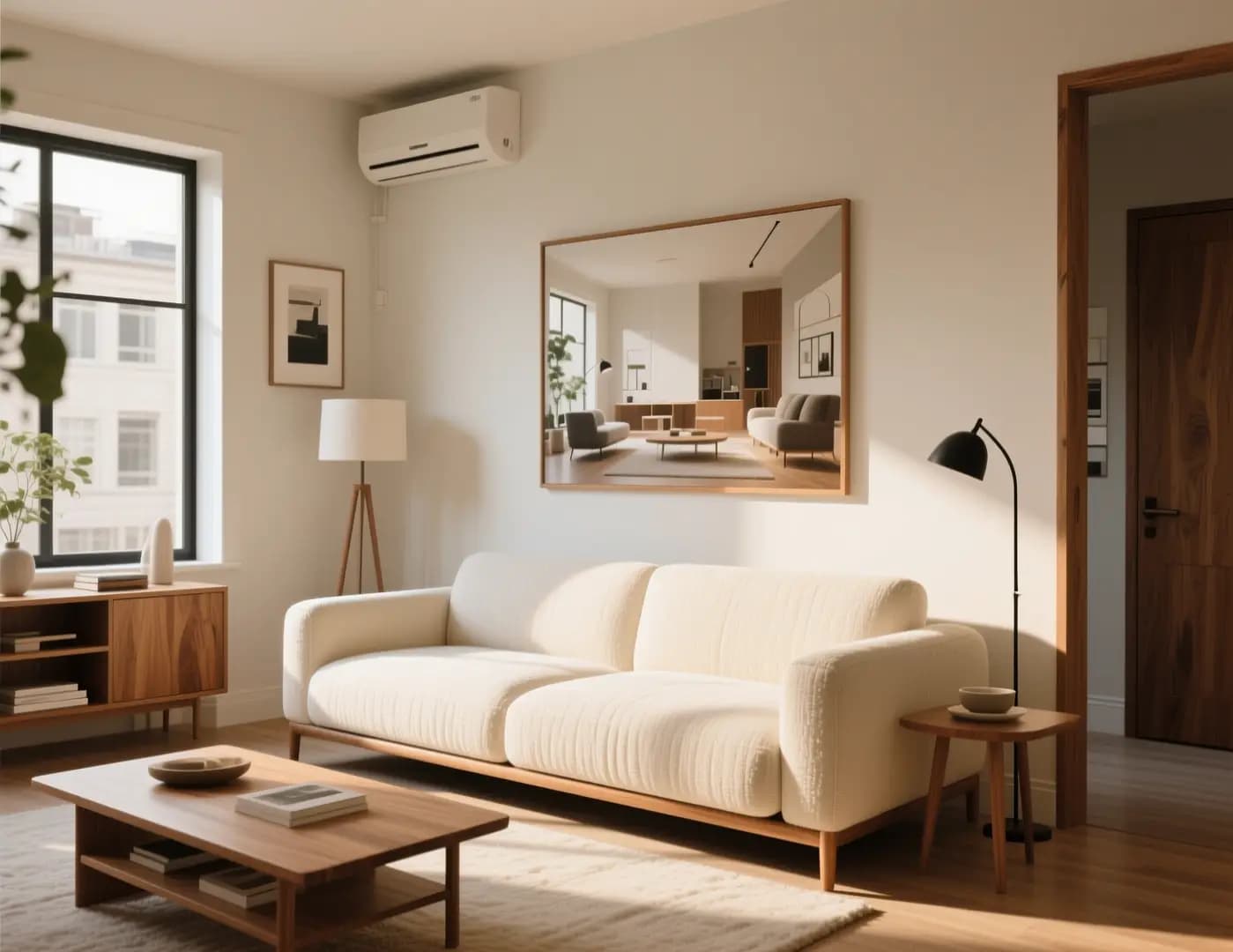
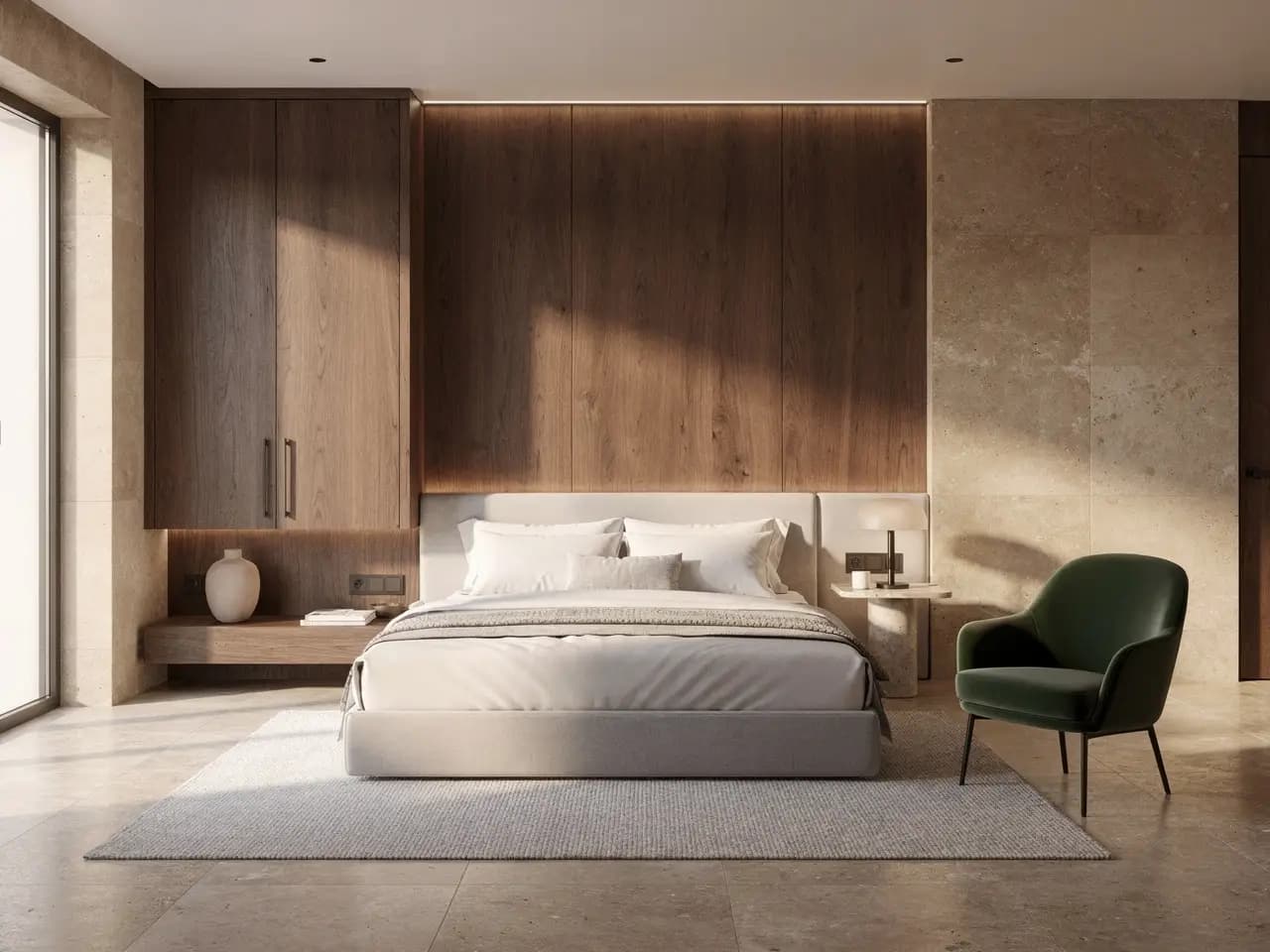
اختر صورة ثابتة يكون فيها الموضوع وارتفاع الكاميرا والكتل الرئيسية صحيحة بالفعل. عبوة منتج واضحة، صورة غرفة بنقطة اختفاء واضحة، أو رسم خطي بأشكال قابلة للقراءة كلها تعمل بشكل أفضل من كولاج مزدحم. إذا كانت وضعية المصدر خاطئة، أعد الاقتصاص أو أعد التصوير أولاً. لا يمكن لملاحظات المطالبة ابتكار وضعية لم تكن موجودة في الصورة المحملة. الصورة الثابتة للغرفة هنا هي إطار قالب توضيحي لقواعد الحفظ والتغيير، وليس زوجًا موثقًا من إخراج GPT Image 2.
احتفظ بتخطيط غرفة المعيشة والأريكة والنباتات وارتفاع الكاميرا من الصورة المرفوعة. غير الإضاءة فقط: ضوء نافذة غائم أكثر برودة، ظلال أعمق قليلاً تحت طاولة القهوة، نفس الأثاث، لا نوافذ أو كراسي إضافية.تشغيل عملية مولد GPT Image 2
02
حدد ما يجب أن يبقى وما يمكن تغييره في قائمة قصيرة واحدة
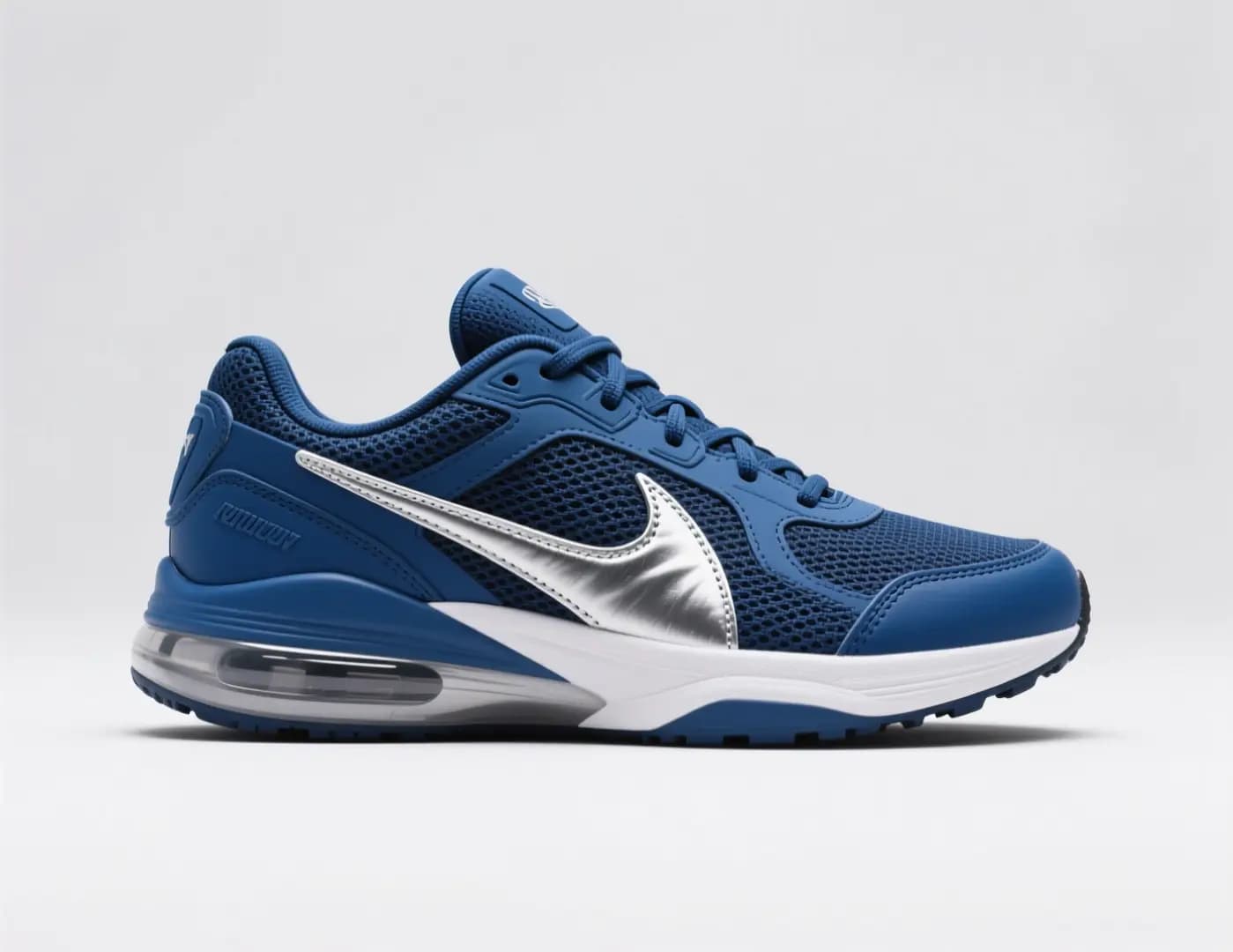
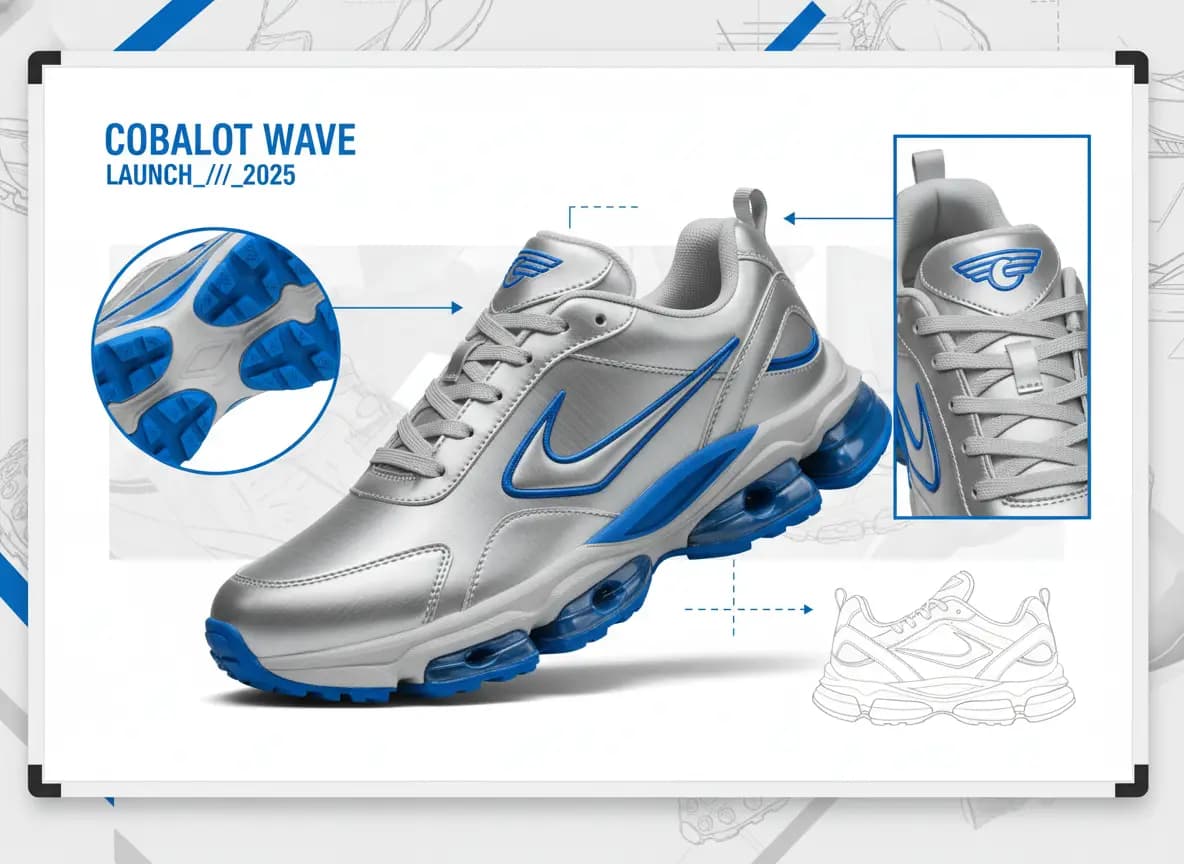
اكتب قائمتين قصيرتين. الحفظ: الصورة الظلية، موضع الشعار، تخطيط الأثاث، أو الوضعية. التغيير: الموسم، المواد، نظام الألوان، أو التشطيب. دمجها في جملة مزاجية واحدة يخفي سبب انحراف النتيجة. بعد كل عملية، تحقق من قائمة الحفظ أولاً. إذا تحرك عنصر من قائمة الحفظ، جرب قائمة تغيير أبسط بدلاً من إضافة المزيد من الصفات. الصورة الثابتة للحذاء الرياضي هي مصدر قالب توضيحي لقائمة تغيير بعنصر واحد.
من صورة الحذاء الرياضي المرفوعة، احتفظ بالقالب وشكل النعل والخياطة والزاوية ثلاثية الأرباع. اطلب تغيير نظام الألوان فقط: علوي بلون بورغوندي عميق، نعل وسط أبيض باهت، لا شعارات إضافية، نفس اقتصاص الكتالوج.تشغيل عملية مولد GPT Image 2
03
أعد كتابة صورة ثابتة مجاورة بدلاً من البدء من صفحة فارغة
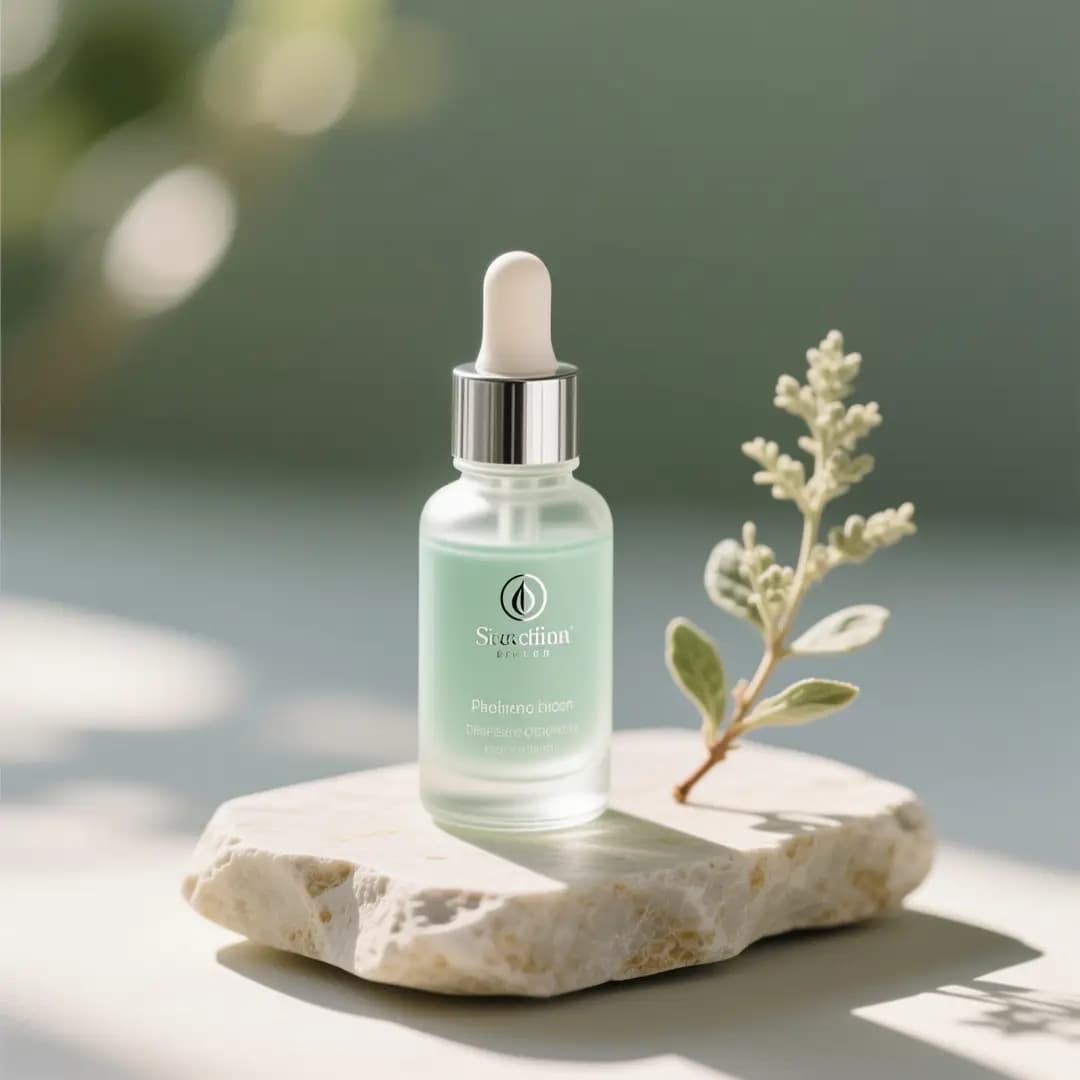
استخدم مولد GPT Image 2 هذا عندما يكون الكائن أو الغرفة أو الرسم موجودًا بالفعل في الصورة وتحتاج إلى صورة ثابتة مجاورة: خلفية أكثر هدوءًا، نظام ألوان جديد، أو إضاءة مختلفة. أنت لست تبتكر الموضوع من فقرة. هذه المهمة من صفحة فارغة تخص مولد نص إلى صورة. قارن كل مخرج بالملف الذي قمت بتحميله. الصورة الثابتة للزجاجة هي إطار قالب توضيحي، وليس دليلاً على إعادة كتابة بواسطة GPT Image 2.
احتفظ بزجاجة القطارة والغطاء والحجم والاقتصاص المواجه للأمام من الملف المرفوع. لا تقم بإنشاء نصوص إضافية على الملصق. انقل المجموعة إلى سطح أردواز بارد مع ضوء نافذة يأتي من اليسار ولمسة نباتية أزهار أكثر هدوءًا.تشغيل عملية مولد GPT Image 2
متى يساعد مولد GPT Image 2 أكثر من توليد صورة ثابتة جديدة؟
استخدم مولد GPT Image 2 هذا عندما يكون الكائن أو المساحة أو الرسم موجودًا بالفعل وتحتاج إلى نسخة مجاورة. حدد سيناريو لمعرفة نوع المصدر المصمم لهذه المنشطة. لن يفتح مطالبة نصية وحدها هذا المسار للصورة إلى صورة. الصور الثابتة هي إطارات قالبية للتوضيح، وليست أزواجًا موثقة من إخراج GPT Image 2.
أي أنواع المصادر تساعد مولد GPT Image 2 على الحفاظ على الموضوع أثناء تغيير التشطيب أو الإضاءة؟
تأتي هذه الإطارات من مكتبات صفحة النماذج الخاصة بـ VideoAny وقالب الصورة إلى صورة المشترك. عاملها كمصادر عينة يمكنك دراستها قبل تحميل صورتك الثابتة الخاصة إلى مولد GPT Image 2 هذا، وليس كدراسات حال مثبتة قبل وبعد، ولا كإخراج موثق لـ GPT Image 2.
مراجع توضيحية. ليست أزواج إدخال/إخراج لـ VideoAny تم التحقق منها.
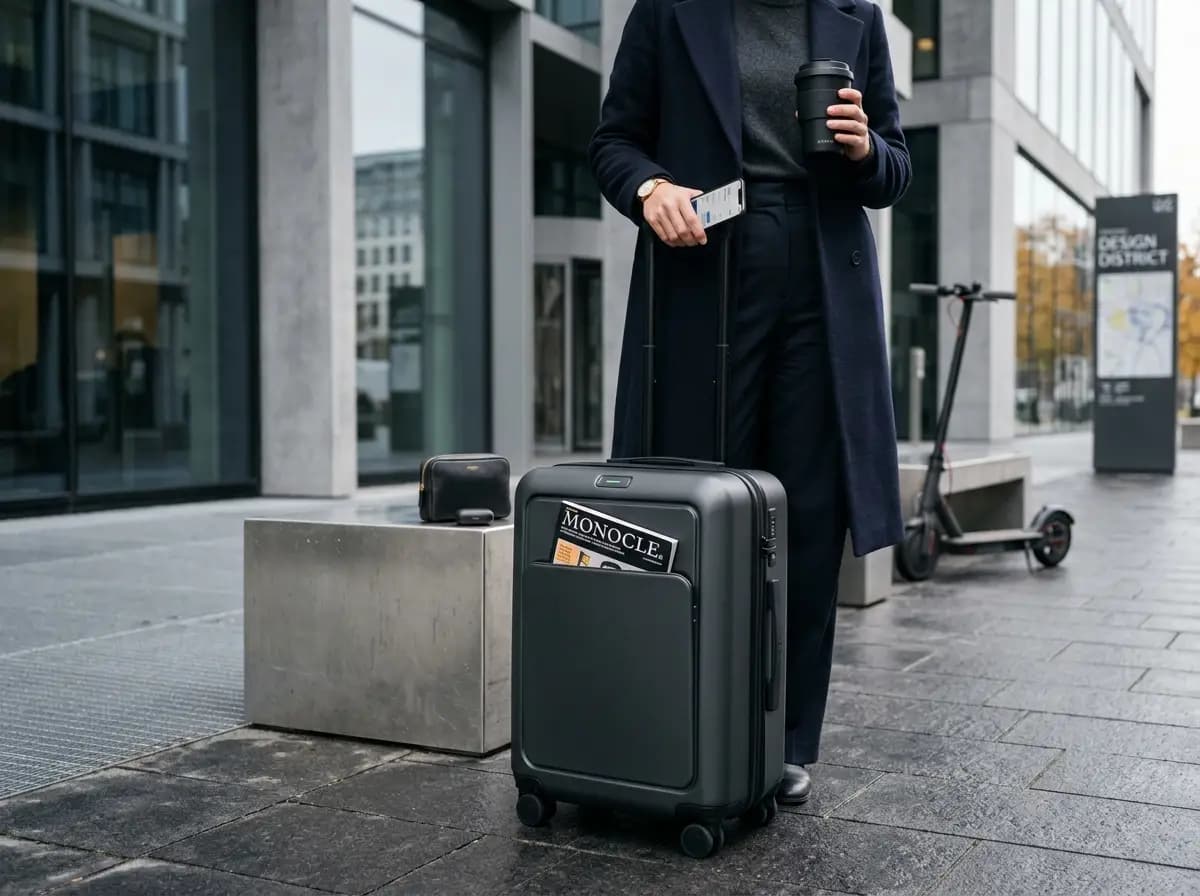
عبوة موجهة بمرجع
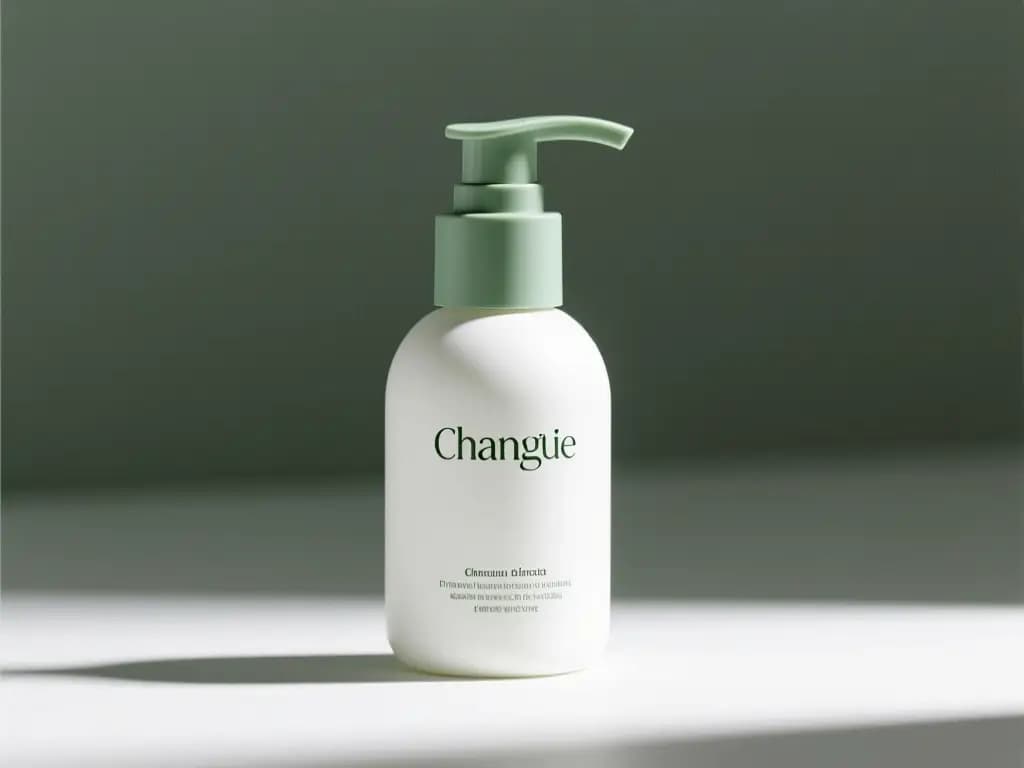
العروض التي تُظهر موضع الملصق بالفعل هي مصدر أفضل من كولاج المزاج. قم بقص الصورة بحيث تظهر المنتج فقط قبل طلب تغيير السطح أو الموسم. سيتم تفسير الأشياء الإضافية الموجودة في الإطار. لوحة العروض هذه ما زالت قالبًا توضيحيًا، وليست زوجًا من GPT Image 2.
مصدر توضيحي لإعادة الكتابة التي تتعرف على الملصقات. ليس زوجًا تم التحقق منه من مولد GPT Image 2.
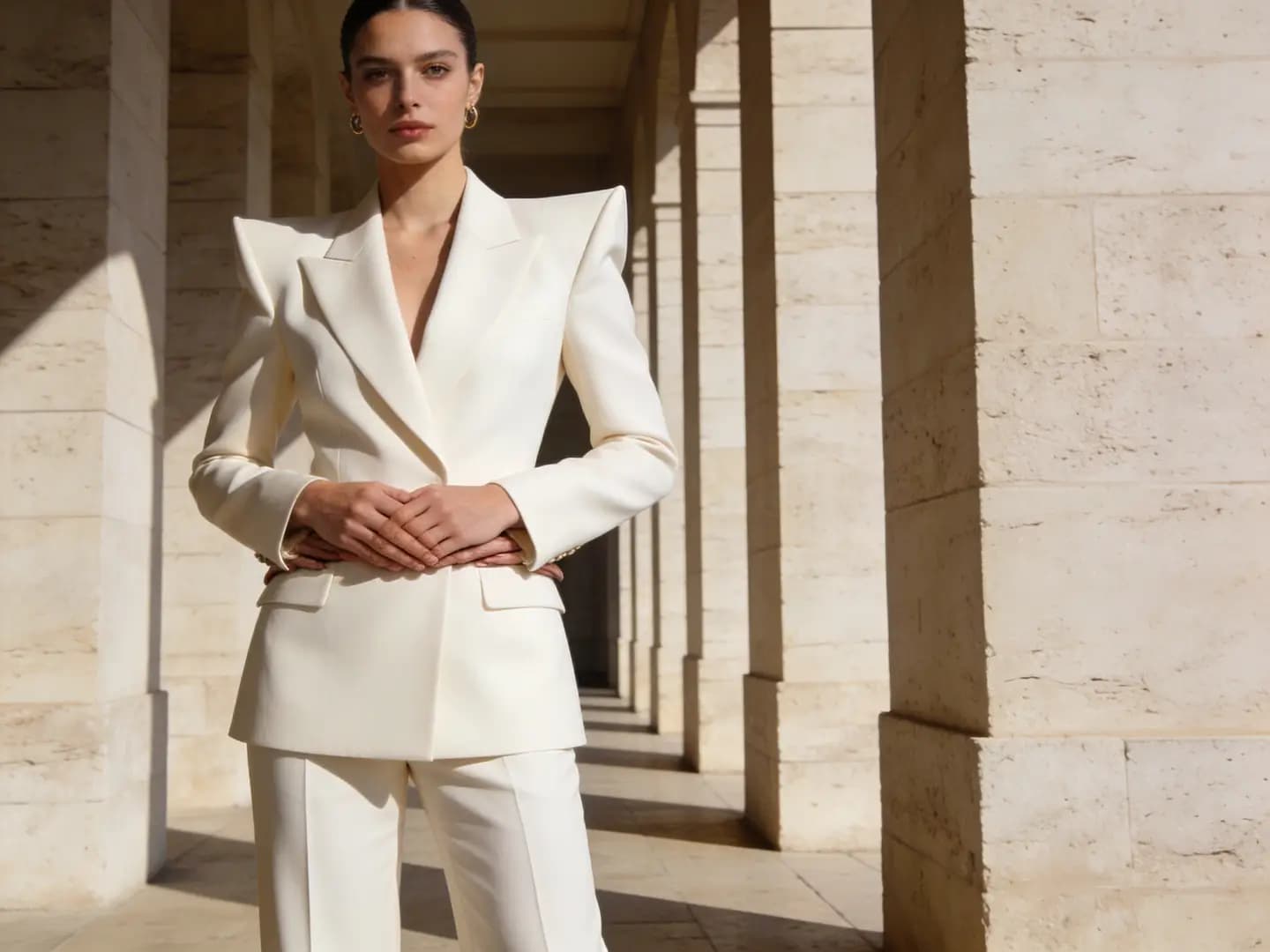
إطار كتالوج أزياء
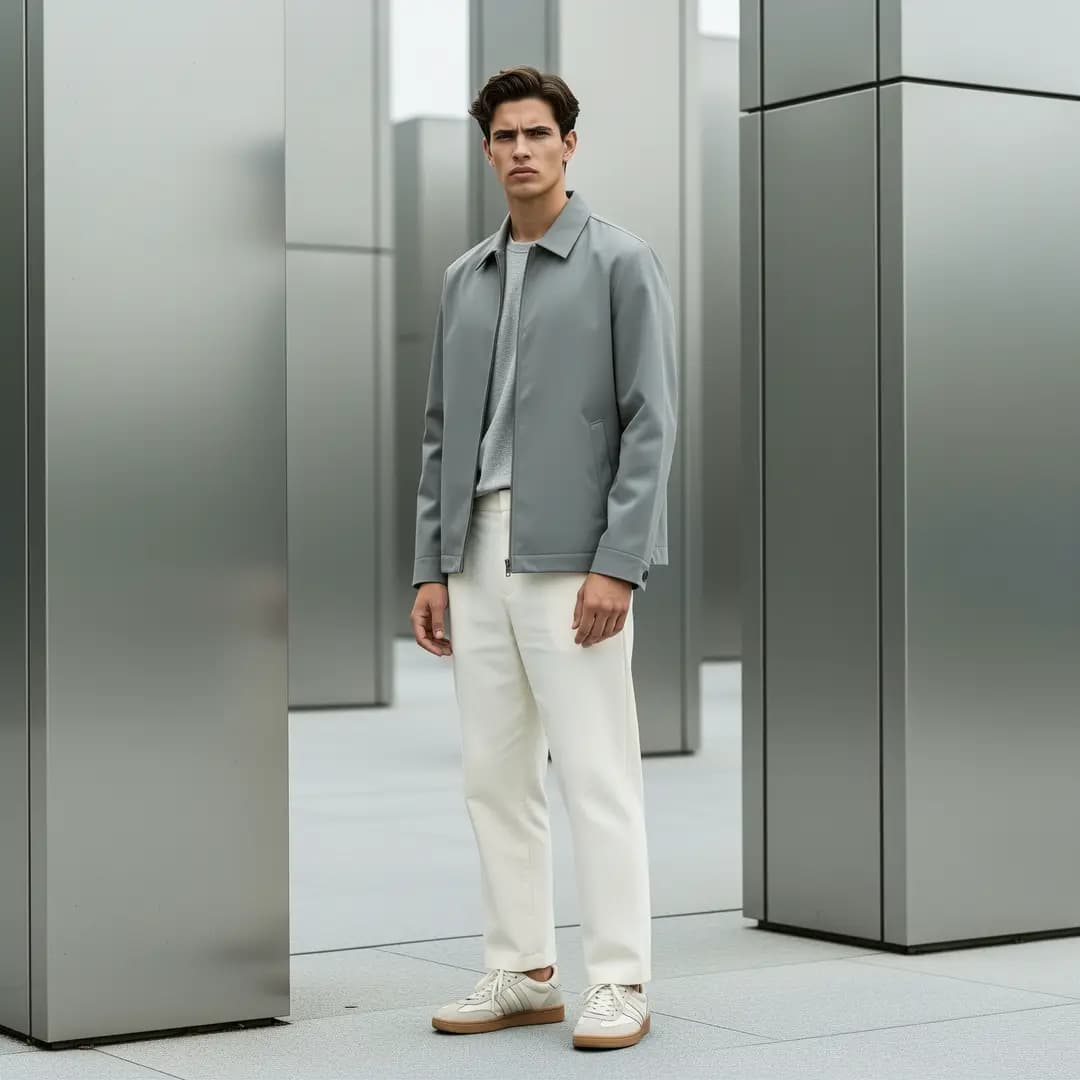
يمكن للصورة الثابتة لمجموعة ملابس كاملة أن تأخذ مكانًا جديدًا إذا احتفظت بالوقفة، والملابس، والقص في قائمة العناصر التي يجب الاحتفاظ بها. لغة إعادة التصميم الواسعة هي السبب في ظهور إكسسوارات إضافية. اذكر الأجزاء الأساسية مرة واحدة، ثم ادرج تغيير الخلفية أو الإضاءة الوحيد الذي تريده بالفعل.
مصدر كتالوج توضيحي لتغيير المكان أو الإضاءة. ليس دليلاً تم التحقق منه لـ GPT Image 2.
لوحة أنظمة الألوان
المنتج النظيف على خلفية بسيطة أسهل في إعادة تلوينه من قص من منشور الحياة اليومية مع انعكاسات كثيرة. احتفظ بالشكل والخياطة؛ غير فقط لوحة الألوان. افحص النعل وأي منطقة للملصق مقارنة بالصورة التي قمت بتحميلها بعد انتهاء التشغيل. لوحة الأحذية الرياضية هذه هي قالب توضيحي لاختبارات عامل واحد على مولد GPT Image 2 هذا.
لوحة توضيحية لاختبارات مجموعات الألوان من مصدر واحد. ليست مجموعة تم التحقق منها من مولد GPT Image 2.
كيف تكتب ملاحظات الاحتفاظ والتغيير لمولد GPT Image 2؟
مولد GPT Image 2 هذا يتم التحكم فيه عبر الملاحظات، النموذج، والقص. سمّ الأشياء التي يمكنك عدها. تغيير واحد في البيئة أو التشطيب كافٍ لإعادة المحاولة. لا يوجد قناع، فرشاة منطقة، تحكم في التلوين الداخلي، أو شريط تمرير قوة هنا.
01
قم باقتصاص المصدر وفقاً للمهمة قبل رفعه
سيتم تفسير المكاتب، المتصفحات، والمنتجات الإضافية. المصدر الأنظف هو أرخص أداة تحكم لديك. يقبل GPT Image 2 صورة مرجعية واحدة، لذلك أرسل القص الذي تريد بالفعل إعادة كتابته. إذا كنت تعدل لقطة عبوة، احتفظ بالملصق قابلاً للقراءة في الإطار الذي ترسله.
02
اجعل قائمة العناصر المراد حفظها أقصر من قائمة التغييرات التي تميل لكتابتها بطويلة
فقرة التغيير الطويلة هي السبب في ظهور نوافذ إضافية، زجاجات، وإكسسوارات. اكتب قائمة الاحتفاظ كأسماء أشياء. اكتب قائمة التغيير كحقيقة واحدة. إذا انحرفت النتيجة الأولى، قم بتقصير قائمة التغيير بدلاً من سرد المشهد بأكمله على مولد GPT Image 2 هذا.
03
افحص المصدر والنتيجة معاً
تتبع مخطط المشي، وعدد الأشياء، والنصوص، وارتفاع الكاميرا. إن إعادة تصميم جذابة تبتكر زجاجة ثانية قد فشلت في تحقيق متطلبات قائمة الاحتفاظ. قرر مسبقًا الأخطاء التي ستقبلها قبل إنفاق محاولة أخرى. التعديل الموجه بالمنسق هو عملية تكرارية؛ إنه ليس مكتب تعديل محلي.
ملاحظات سير عمل المنشئين
عادات العمل لإعادة الكتابة المرجعية، لا مراجعات المستخدمين
هذه الملاحظات تصف الطرق الشائعة لتشغيل تمريرة الاحتفاظ والتغيير على مولد GPT Image 2 هذا. ليست مراجعات مستخدمين، تقييمات، أو وعود بنتيجة محددة.
إعادة كتابة الإضاءة
سير عمل التصميم الداخلي
احفظ عدد قطع الأثاث وارتفاع الكاميرا. غير فقط ضوء النافذة. إذا ظهر كرسي جديد، فقائمة التغييرات كانت واسعة النطاق جداً.
إعادة كتابة مجموعة الألوان
سير عمل المنتجات
احتفظ بالنمط الأخير، والخياطة، والزاوية. غير فقط اللون العلوي. افحص النعل وأي منطقة ملصق مقارنة بالملف المرفوع.
إعادة كتابة التشطيب
سير عمل الرسوم التوضيحية
احفظ الوضع وخطوط التكوين. اذكر الوسيط الجديد في جملة واحدة. تحقق من الأيدي والعيون والنصوص قبل قبول اللوحة.
ما الذي يمكن وما لا يمكن أن تفعله تشغيلة مولد GPT Image 2
يجب أن تتوقع استهلاك رصيد في البحث باستخدام مولد GPT Image 2. تظهر تكلفة كل إعادة كتابة للنموذج والخيارات المحددة قبل التوليد. تأكد من تغطية الصورة الثابتة التي تقوم بتحميلها، مدى انحراف الإطار المحتمل، وما الذي لن تفعله هذه الصفحة.
ما يجب تحميله وما يجب كتابته بجانبه
المدخل هو صورة ثابتة مرجعية واحدة بالإضافة إلى الملاحظات. صورة واضحة واحدة أفضل من المونتاج. اكتب ملاحظات الاحتفاظ والتغيير بلغة بسيطة. لا تتوقع قناع، فرشاة منطقة، أو تحكم قوة رقمي؛ هذه ليست الطريقة التي تم بها إعداد هذه الصفحة. أصلح المصدر الضبابي قبل التوليد.
أي نوع من الملفات يعمل كمرجع؟
+−
استخدم صورة ثابتة واحدة يكون الموضوع فيها كبيرًا وقابلاً للقراءة. صور المنتجات، صور الغرف، والرسومات الخطية تعمل بشكل أفضل من الكولاج أو الصور المصغرة الصغيرة. يقبل GPT Image 2 صورة مرجعية واحدة. لن تبدأ هذه المنصة العمل بموجه فارغ، ولن تنتج فيديو.
هل يجب أن أصف الصورة بأكملها مرة أخرى؟
+−
لا. اذكر ما يجب أن يبقى وما يجب أن يتغير. إذا انحرفت النتيجة الأولى، قم بتقصير قائمة التغييرات بدلاً من وصف المشهد بالكامل.
كيف تحكم فيما إذا كانت النتيجة قريبة بما يكفي
افتح المصدر والصورة الثابتة الجديدة جنباً إلى جنب. تحقق من الصورة الظلية، وعدد الأشياء الرئيسية، وأي نصوص. أي إعادة تصميم جميلة تبتكر زجاجة ثانية أو نافذة جديدة تكون قد فشلت في الالتزام بقائمة الحفظ. قرر مسبقاً الأخطاء التي ستقبلها.
لماذا ابتكرت الصورة الثابتة الجديدة أشياء لم تكن في الصورة؟
+−
لغة التغيير العامة أو النسبة التي لا تطابق المصدر يمكن أن تؤدي إلى ظهور أشياء إضافية. قم بتضييق قائمة التغيير، اطابق القص، وحاول مرة أخرى على مولد GPT Image 2 هذا.
هل يمكنني قفل منطقة واحدة وإعادة تصميم الباقي بحرية؟
+−
سير العمل هذه لا توفر أقنعة تحرير دقيقة، فرش تلوين داخلي، أو أشرطة تمرير قوة. أنت تحكم عبر الملاحظات والنسبة في GPT Image 2. استخدم محرر محلي مخصص إذا كنت بحاجة إلى إعادة لمس منطقة. هذه الصفحة لا تخترع موضوعًا جديدًا من النص.
الرصيد والحدود والخطوات التالية المنطقية
مولد GPT Image 2 هذا يظل يعمل على GPT Image 2. الدقة تظل عند 1K. راجع تكلفة الرصيد المعروضة في كل مرة تقوم بتغيير النسبة. بعد الحصول على صورة ثابتة تحافظ على المصدر، يمكنك نقلها إلى مسار الفيديو لإضافة حركة. هذه الصفحة لا تتنازل عن هذه الحدود ولا تخترع ميزانية تشغيل مفتوحة.
هل التكلفة هي نفسها كالإنشاء بدون مرجع؟
+−
ليس بالضرورة. تعرض محطة العمل التكلفة للنموذج والخيارات المختارة في هذا المسار. اقرأ تلك القيمة بدلاً من إعادة استخدام رقم من أداة أخرى.
ماذا لو كنت بحاجة إلى فكرة جديدة لا يجب أن يقيدها المرجع؟
+−
اكتب موجز نص إلى صورة بدلاً من ذلك. الملف المصدر سيستمر في سحب الصورة الثابتة نحو الصورة التي قمت بتحميلها. للحصول على حركة من الإعادة الكتابة، تابع في مسار الصورة إلى الفيديو. مولد GPT Image 2 هذا يظل يعمل على الصور الثابتة فقط.
كيف تقوم بتحميل صورة إلى مولد GPT Image 2 هذا؟
اعمل بهذا الترتيب: الملف، الملاحظات، التحديدات، ثم الفحص. هذه الخطوات تتطابق مع منطقة التحميل، حقل الموجه، وشريط الأدوات في مولد GPT Image 2 هذا. الصورة هي لوحة توضيحية، وليست لقطة شاشة للنموذج المباشر.
الخطوة 1: ارفع مرجعاً واحداً واضحاً واقتصصه وفقاً للمهمة
افتح منصة العمل وأضف صورة ثابتة واحدة. اقطع المكاتب، المتصفحات، والمنتجات الإضافية التي لا تريد تفسيرها. تأكد من أن الموضوع يملأ الإطار. يقبل GPT Image 2 صورة مرجعية واحدة. إذا كنت تعدل لقطة عبوة، احتفظ بالملصق قابلاً للقراءة. المصدر الأنظف هو أرخص أداة تحكم لديك. لن يبدأ هذا المولد العمل بموجه فارغ.
الخطوة 2: اكتب ملاحظات الاحتفاظ والتغيير، ثم قم بتعيين النسبة في GPT Image 2
اكتب قائمة الاحتفاظ أولاً ثم قائمة التغيير ثانياً. هذا المسار يبقى محددًا على GPT Image 2. اطابق نسبة العرض إلى الارتفاع مع الصورة المحملة إلا إذا كان الوجهة مختلفة حقًا. الدقة تظل عند 1K. اقرأ تكلفة الرصيد المعروضة وأي حد لهذا Combination، ثم قم بالتوليد.
الخطوة 3: افحص الدقة، ثم اضبط فقط الجملة التي فشلت
ضع النتيجة بجانب الملف المرفوع. راجع الصورة الظلية، وعدد الأشياء، والنصوص، وارتفاع الكاميرا. إذا كان التشطيب خاطئاً لكن الهيكل سليم، غير فقط جملة الوسيط. إذا انكسر الهيكل، قم بتبسيط قائمة التغييرات أو إعادة اقتصاص المصدر.
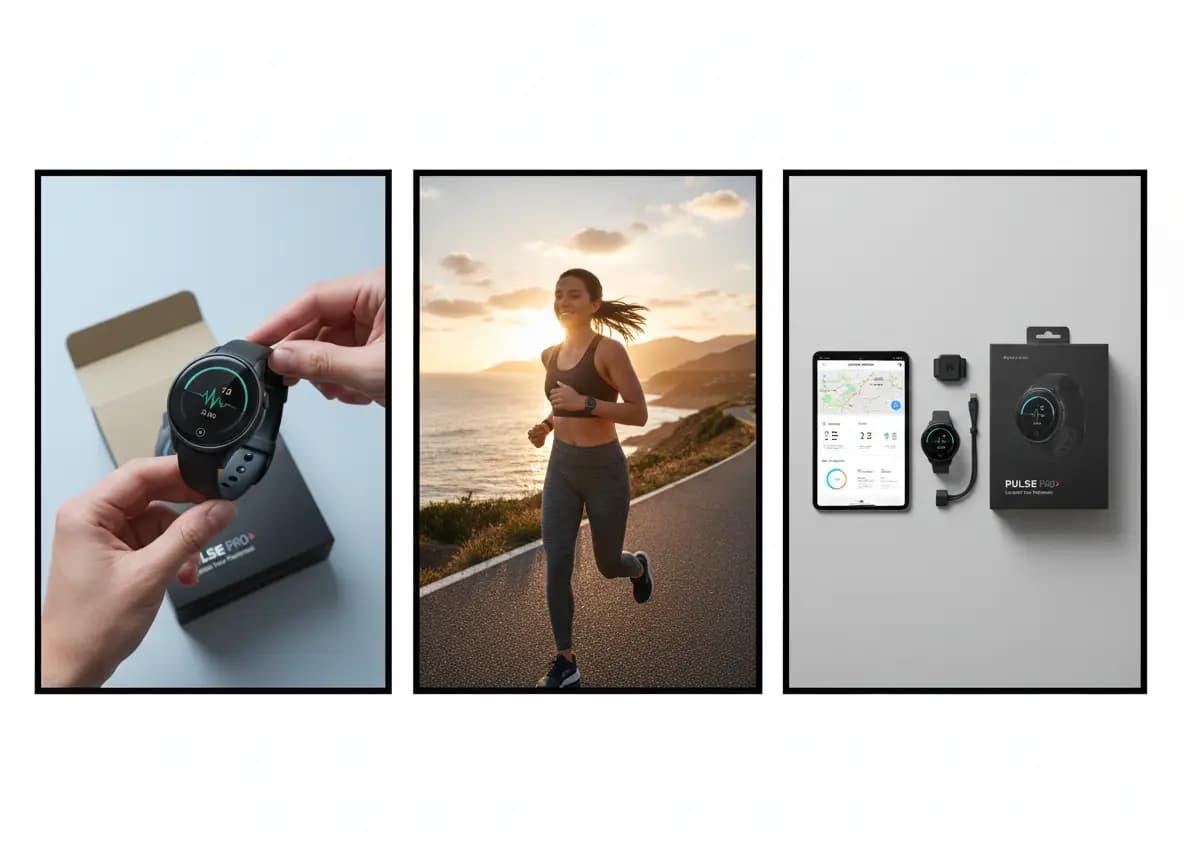
ما فحوصات الموجز، الميزانية، والجودة التي يجب أن تكملها قبل تشغيلة أخرى لمولد GPT Image 2؟
اكتب قائمة الاحتفاظ، حدد عدد مرات إعادة المحاولة، وعرّف ما هو مقبول كقرب كافٍ. ثم قم بتحميل الصورة الثابتة إلى مولد GPT Image 2 هذا وقم بالتوليد مع وضع هذه القيود في الاعتبار.
اجعل الملخص المختصر ثابتًا على قواعد "الحفظ والتعديل"، لا على المزاج العشوائي
اكتب قائمة العناصر المراد حفظها كأشياء ملموسة يمكنك عدها. اكتب قائمة التعديلات كحقيقة بيئية واحدة أو حقيقة تتعلق بالنتيجة النهائية. إذا كانت أي من القائمتين عبارة عن مجموعة من الصفات، قم بتحريرها قبل الرفع. ضع كلا القائمتين بجانب الملف المصدر. كل ملاحظة لاحقة يجب أن تشير دائمًا إلى هذه الأسطر.
حدد أقصى ميزانية لمحاولات إعادة المعالجة على هذا الملف
حدد عدد المحاولات التي تستحقها هذه الصورة الثابتة قبل أن تقوم بإعادة القص أو إعادة التصوير. اقرأ تكلفة الرصيد المعروضة لـ GPT Image 2 والنسبة التي اخترتها. عند نفاد ميزانية إعادة المحاولة، اقبل أقرب تطابق لقائمة الاحتفاظ أو أصلح المصدر. أرصدة البداية هي ميزانية إعادة محاولة محدودة، وليس مكتب تحرير مفتوح غير محدود.
حدد مستوى الدقة الذي ستفحص النتائج بناءً عليه
حدد ما إذا كان تطابق المزاج كافيًا، ما إذا كانت الملصقات يجب أن تظل قابلة للقراءة، أو ما إذا كان عدد العناصر يجب أن يتطابق مع المصدر. هذا المستوى يخبرك متى تتوقف ومتى تمرر الملف لمصمم تحرير احترافي. افتح منطقة العمل بعد كتابة هذه القرارات الثلاثة.
VideoAny AI
تشغيل عملية مولد GPT Image 2
اكتب قائمة الاحتفاظ، حدد عدد مرات إعادة المحاولة، وعرّف ما هو مقبول كقرب كافٍ. ثم قم بتحميل الصورة الثابتة إلى مولد GPT Image 2 هذا وقم بالتوليد مع وضع هذه القيود في الاعتبار.